Скройте ответы от второй камеры позади вас
Вторая камера стоит позади вас и снимает и вас, и экран компьютера. Есть два способа не допустить ответы в её запись — выберите один, а затем проверьте его по 10-секундной записи.
- Вариант A · один компьютер
Ответы остаются на экране, но достаточно бледными, чтобы камера не могла их прочитать.
- Вариант B · ответы на вашем телефоне
Телефон лежит рядом с компьютером или позади него, вне поля зрения камеры.
- В любом случае запишите 10 секунд видео
Единственная проверка, которая имеет значение, — это воспроизведение записи.
Вторая камера снимает вас и ваш экран
Интервьюер ставит телефон позади вас и снимает вашу спину и экран компьютера. Скрытие при демонстрации экрана здесь не поможет: это настоящий объектив, направленный на настоящий монитор. Поэтому задача одна — не допустить текст ответа в эту запись.
- Установите камеру там, где попросит интервьюер. Обычно это угол 45° позади вас или прямо сзади, так чтобы были видны ваша спина, руки и стол. Не перемещайте камеру, чтобы скрыть ответы.
- Для ответов предусмотрено два варианта размещения. На экране компьютера, но слишком бледно для чтения, либо на телефоне — там, где его не видит камера.
- Главный критерий — запись. Единственным доказательством служит 10-секундная запись; предварительный просмотр в реальном времени не учитывается.
Вариант A · оверлей в режиме слияния: вы текст видите, а камера — нет
Ответы остаются на экране, но настроены так, что вы можете их прочитать, а камера позади вас — нет.
- В разделе «Настройки → Общие → Оверлей» выберите визуальный режим «Режим слияния». Затем нажмите Ctrl+Shift+Пробел, чтобы открыть оверлей.
- В Настройки → Общие → Оверлей, уменьшайте непрозрачность текста в режиме слияния с 88% с шагом 5%. После каждого шага снимайте видео, пока текст не станет нечитаемым.
- Держите окно узким и у края экрана. Прочитайте один полный ответ целиком, чтобы убедиться, что вы всё ещё можете его прочитать.
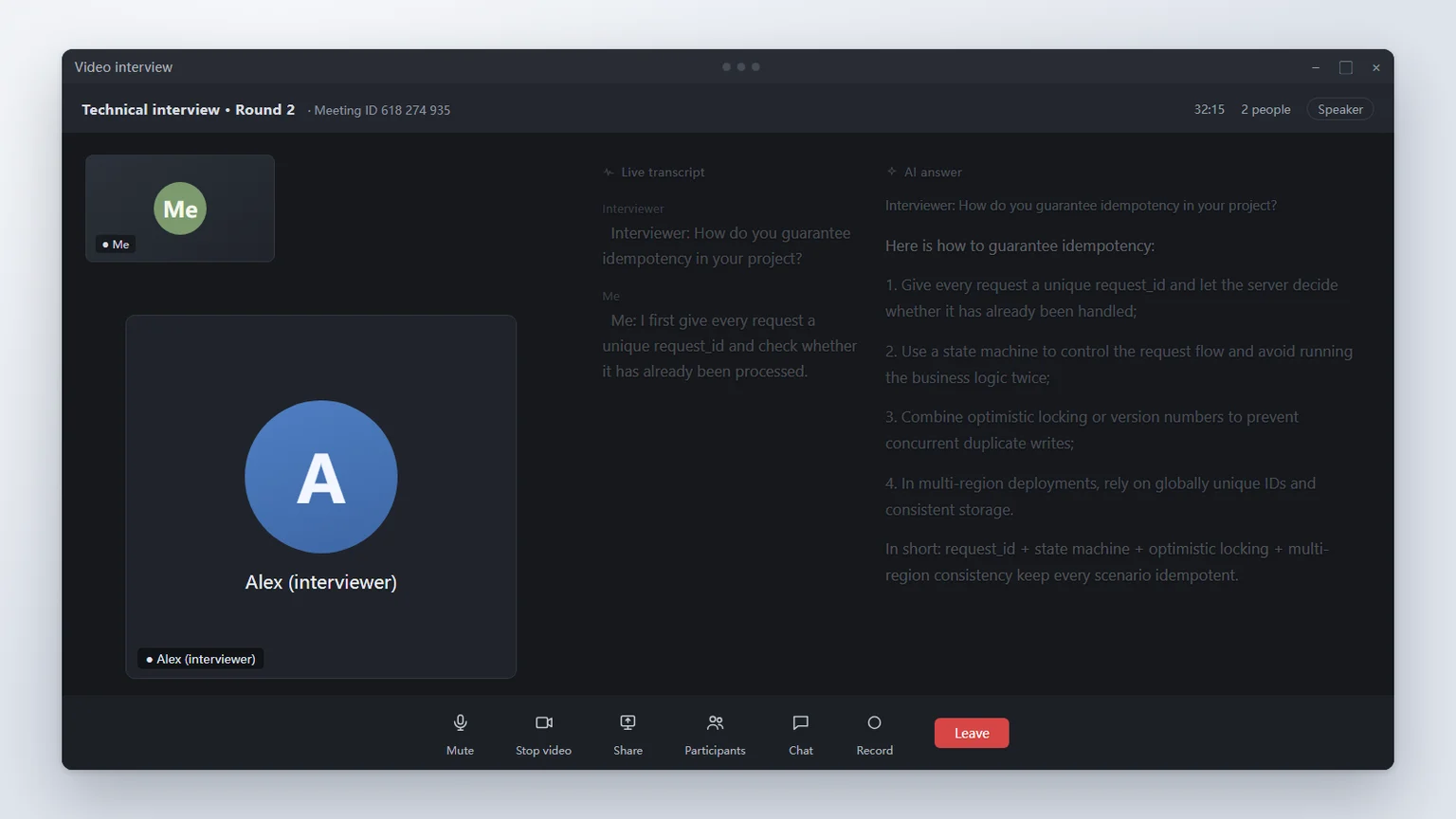
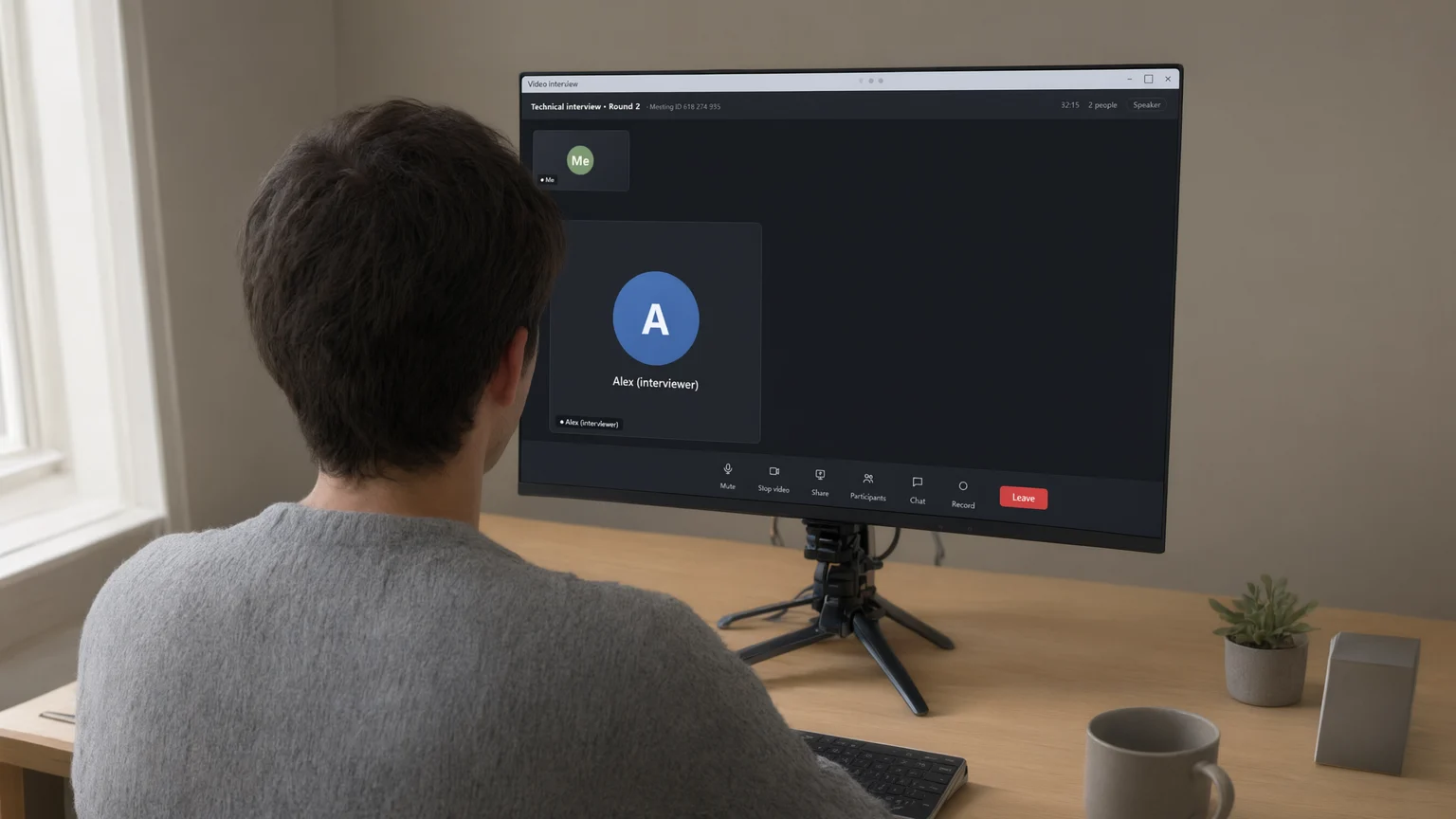
10% — это нижний предел. Если при 10% запись всё ещё читаема, перейдите к варианту B.
Вариант B · ответы на телефоне вне поля зрения камеры
На компьютере отображается только собеседование. Ответы находятся на вашем телефоне, расположенном рядом с компьютером или позади него так, чтобы камера не могла снять этот экран.
- На главном экране разверните Ответы на телефоне и отсканируйте код. На компьютере отображается Телефон подключён.
- Положите телефон рядом с монитором или позади него — сбоку, за экраном или на углу стола — экраном к себе. Проверьте изображение со второй камеры: экран телефона не должен быть виден.
- Нажмите Ctrl+~ чтобы скрыть оверлей на компьютере. Во время собеседования Alt+1 / Alt+2 прокручивайте экран телефона.
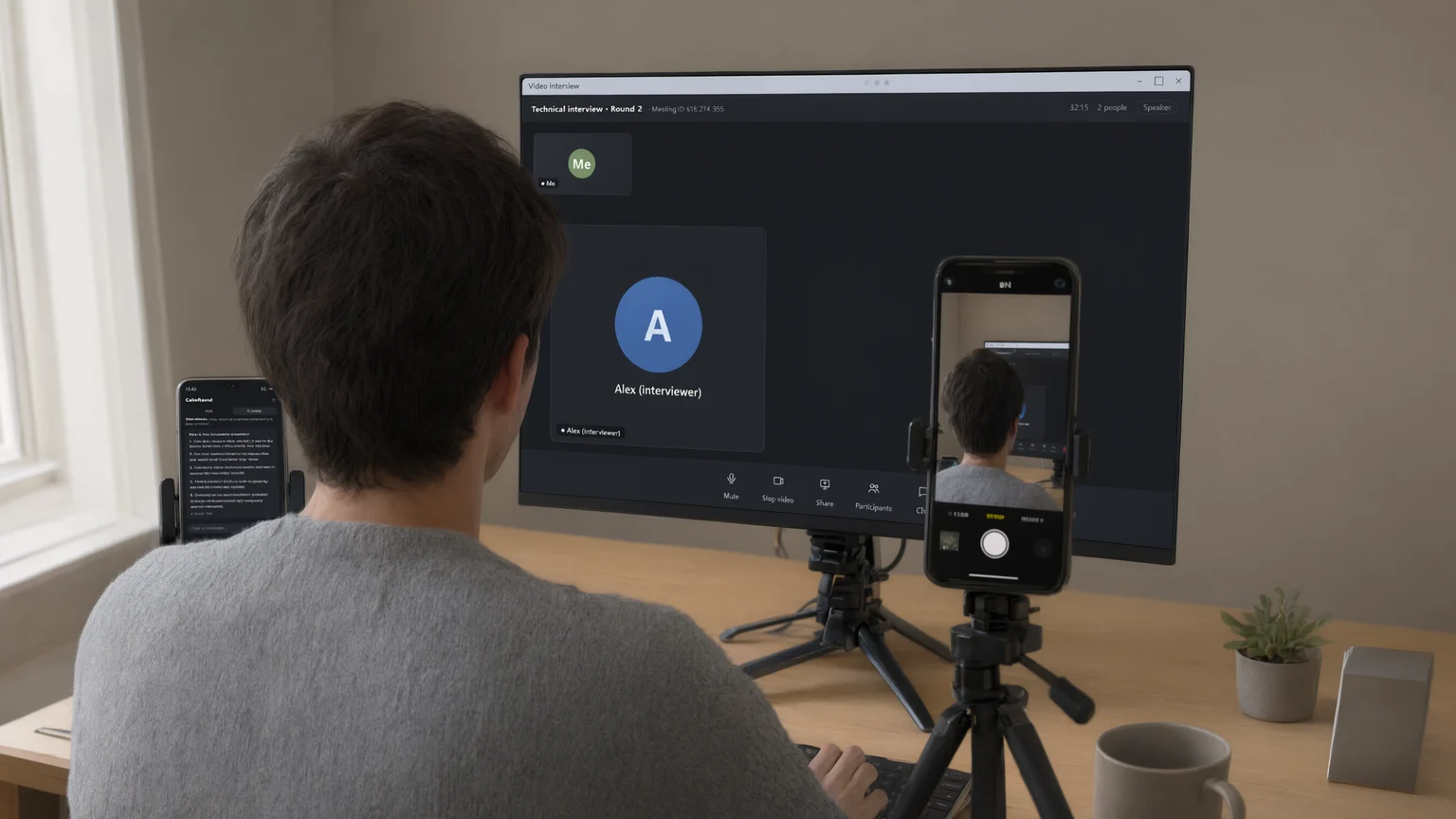
Никогда не кладите телефон посреди стола или перед клавиатурой. Именно туда направлена вторая камера. Разместите его, затем запишите 10 секунд для проверки.
Проверьте это с помощью 10-секундной записи
- Установите камеру так, как просит интервьюер, и запишите 10 секунд: в кадре должны быть ваша спина (или профиль), руки, клавиатура и экран компьютера.
- Проверка пройдена, только если на записи текст ответа нельзя прочитать. Если он читается, сделайте текст ещё бледнее или уберите телефон из поля зрения камеры.
Доверяйте записи, а не предварительному просмотру. Автоэкспозиция может сделать бледный текст более четким — проверяйте результат на записанном видео.
Онлайн-тест: используйте наушники
- Выберите Онлайн-тест, включите Автоматически озвучивать ответы на тест и нажмите Прослушать, чтобы проверить наушники.
- После предварительной проверки главное окно сворачивается. Нажмите F5 для вопроса, F4 для задач по программированию.
Сворачивание окна и использование наушников не отменяют правила прокторинга тестовой платформы. Проведите одну тренировку в реальных условиях.
Частые проблемы
Текст по-прежнему читается при непрозрачности 10%
Перейдите к варианту B: разместите телефон сбоку или позади монитора, вне поля зрения камеры.
Вторая камера должна видеть экран — где будут отображаться ответы?
Используйте вариант A с узким окном у края экрана и непрозрачностью 10%. Если на записи текст всё ещё читается, вариант B — единственный надёжный способ.
Где именно должен находиться телефон?
Сбоку или позади монитора либо в углу стола — экраном к вам. Не в центре стола и не перед клавиатурой. Сделайте 10-секундную запись для проверки.
QR-код не работает
Попробуйте другой браузер; если ошибка повторится, нажмите Резерв через локальную сеть, подключите оба устройства к одной сети Wi-Fi и отсканируйте коды из карточки сети.
Совпадений нет. Попробуйте другое слово или отправьте диагностику в поддержку.