Antworten vor der zweiten Kamera hinter Ihnen verbergen
Eine zweite Kamera befindet sich hinter Ihnen und filmt sowohl Sie als auch Ihren Computerbildschirm. Zwei Möglichkeiten, die Antworten aus der Aufnahme herauszuhalten – wählen Sie eine aus und überprüfen Sie sie anschließend mit einer 10-sekündigen Wiedergabe.
- Option A · ein Computer
Die Antworten bleiben auf dem Bildschirm sichtbar, jedoch so blass, dass die Kamera sie nicht lesen kann.
- Option B · Antworten auf Ihrem Smartphone
Das Smartphone liegt neben oder hinter dem Computer, außerhalb des Sichtfelds der Kamera.
- In jedem Fall: Nehmen Sie 10 Sekunden auf
Die Wiedergabe ist der einzige Test, der zählt.
Eine zweite Kamera filmt Sie und Ihren Bildschirm
Der Interviewer platziert ein Smartphone hinter Ihnen, das Ihren Rücken und den Computerbildschirm filmt. Die Tarnung bei der Bildschirmfreigabe hilft hier nicht: Es ist eine echte Linse, die auf einen echten Monitor gerichtet ist. Daher gibt es nur eine Aufgabe – den Antworttext aus dieser Aufnahme herauszuhalten.
- Positionieren Sie die Kamera dort, wo der Interviewer es verlangt. Üblicherweise in einem Winkel von 45° hinter Ihnen oder direkt dahinter, sodass Ihr Rücken, Ihre Hände und der Schreibtisch zu sehen sind. Verschieben Sie sie nicht, um Antworten zu verbergen.
- Für Antworten gibt es zwei Anzeigemöglichkeiten. Auf dem Computerbildschirm, jedoch so blass, dass sie nicht lesbar sind, oder auf Ihrem Smartphone, wo die Kamera sie nicht erfassen kann.
- Die Aufzeichnung ist entscheidend. Eine 10-sekündige Aufnahme ist der einzige Beweis; die Live-Vorschau zählt nicht.
Option A · Fusionsmodus: für Sie lesbar, für die Kamera unlesbar
Die Antworten bleiben auf Ihrem Bildschirm und sind so abgestimmt, dass Sie sie lesen können, die Kamera hinter Ihnen jedoch nicht.
- Stellen Sie unter Einstellungen → Allgemein → Overlay den visuellen Modus auf Fusionsmodus. Drücken Sie dann Ctrl+Shift+Leertaste, um das Overlay zu öffnen.
- In Einstellungen → Allgemein → Overlayverringern Sie die Textdeckkraft im Fusionsmodus ab 88 % in Schritten von 5 %. Nehmen Sie nach jedem Schritt eine Aufnahme auf, bis der Text unlesbar ist.
- Halten Sie das Fenster schmal und am Bildschirmrand positioniert. Lesen Sie selbst eine vollständige Antwort durch, um zu prüfen, ob Sie diese noch lesen können.
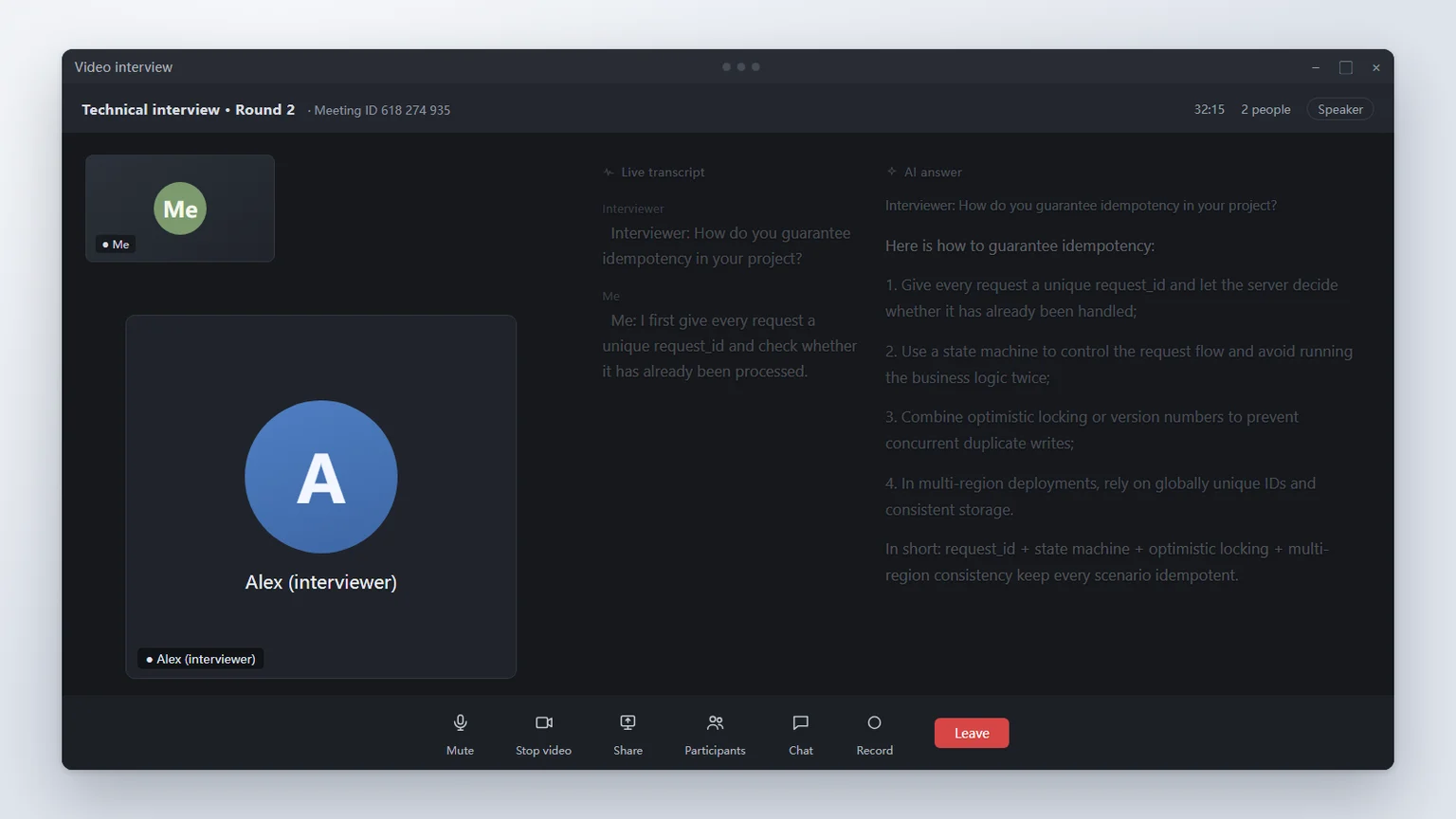
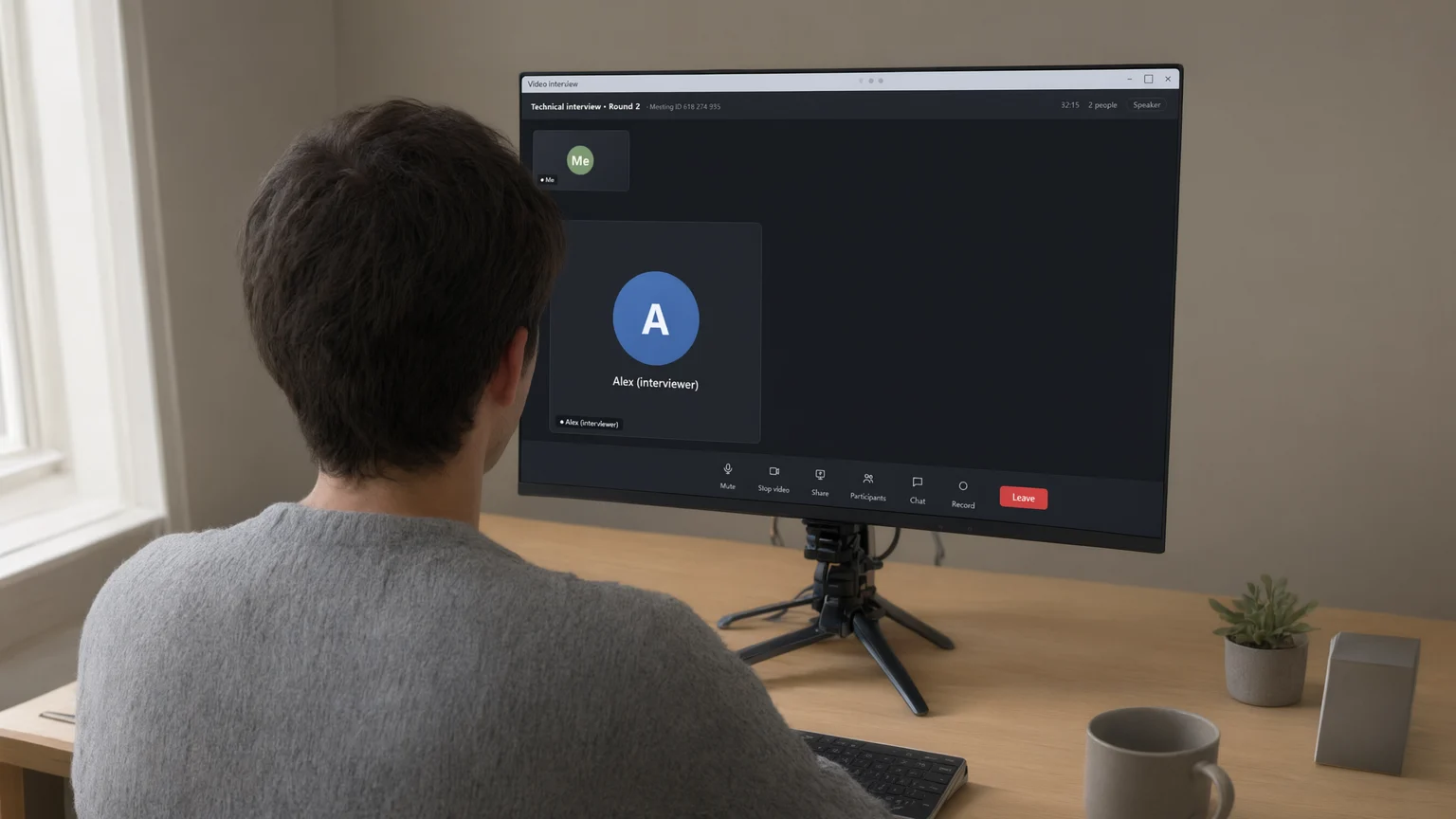
10 % ist die Untergrenze. Falls die Wiedergabe bei 10 % noch lesbar ist, wechseln Sie zu Option B.
Option B · Antworten auf Ihrem Smartphone, außerhalb des Sichtfelds der Kamera
Der Computer zeigt nur das Vorstellungsgespräch. Die Antworten sind auf Ihrem Smartphone, das neben oder hinter dem Computer steht, wo die Kamera diesen Bildschirm nicht filmen kann.
- Klappen Sie auf dem Hauptbildschirm Antworten auf dem Smartphone auf und scannen Sie den Code. Der Computer zeigt Smartphone verbunden.
- Stellen Sie das Smartphone neben oder hinter den Monitor – seitlich, hinter den Bildschirm oder auf die Schreibtischecke – mit dem Display zu Ihnen. Prüfen Sie die Vorschau der zweiten Kamera: Das Smartphone-Display darf nicht sichtbar sein.
- Drücken Sie Ctrl+~ um das Computer-Overlay auszublenden. Während des Vorstellungsgesprächs Alt+1 / Alt+2 scrollen Sie auf dem Smartphone.
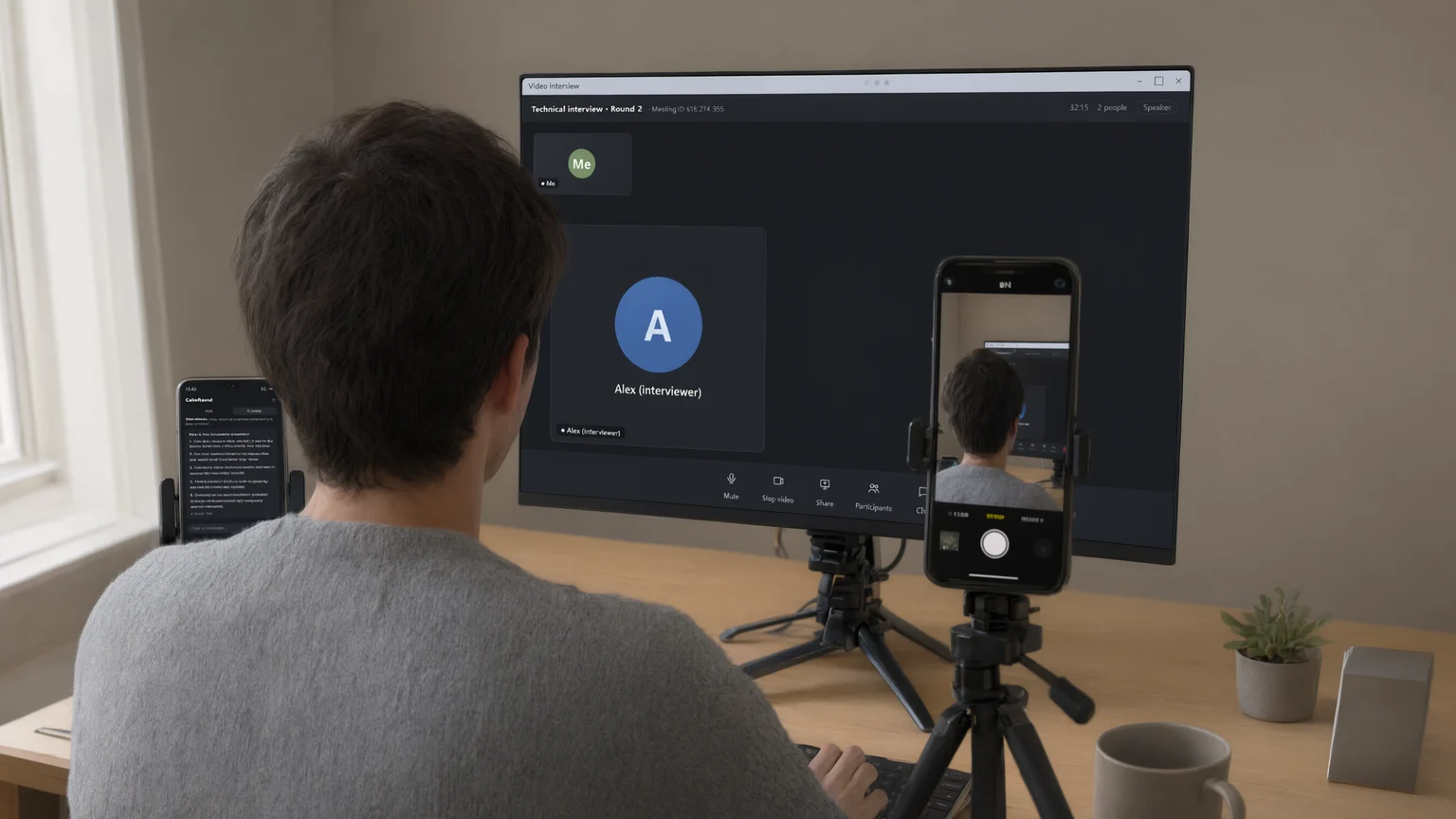
Legen Sie das Smartphone nie in die Mitte des Schreibtischs oder vor die Tastatur. Genau dorthin ist die zweite Kamera gerichtet. Platzieren Sie es und nehmen Sie dann 10 Sekunden zur Bestätigung auf.
Prüfen Sie es mit einer 10-Sekunden-Aufnahme
- Richten Sie die Kamera wie vom Interviewer gewünscht aus und nehmen Sie 10 Sekunden auf: Ihr Rücken (oder Seitenprofil), Ihre Hände, die Tastatur und der Computerbildschirm müssen alle im Bild zu sehen sein.
- Bestanden ist der Test nur, wenn der Antworttext in der Aufnahme unlesbar ist. Ist er lesbar, machen Sie den Text noch blasser oder stellen Sie das Smartphone aus dem Sichtfeld.
Vertrauen Sie der Aufnahme, nicht der Vorschau. Die automatische Belichtung kann schwachen Text schärfer darstellen; sehen Sie sich den aufgezeichneten Clip an.
Online-Test: Hören Sie mit Kopfhörern zu
- Wählen Sie Online-Test, aktivieren Sie Testantworten automatisch vorlesen und klicken Sie auf Anhören, um Ihre Kopfhörer zu testen.
- Nach der Vorabprüfung wird das Hauptfenster minimiert. Drücken Sie F5 für eine Frage, F4 für Programmieraufgaben.
Das Ausblenden und die Verwendung von Kopfhörern ersetzen nicht die Aufsichtsvorschriften der Testplattform. Führen Sie einen Probelauf mit Ihrem tatsächlichen Setup durch.
Häufige Probleme
Bei 10 % Deckkraft weiterhin lesbar
Wechseln Sie zu Option B: Stellen Sie das Smartphone neben oder hinter den Monitor, außerhalb des Sichtfelds der Kamera.
Die zweite Kamera muss den Bildschirm erfassen – wohin gelangen die Antworten?
Verwenden Sie Option A mit einem schmalen Fenster am Bildschirmrand und 10 % Deckkraft. Wenn die Wiedergabe weiterhin lesbar ist, ist Option B die einzige zuverlässige Einrichtung.
Wo genau sollte das Smartphone stehen?
Neben oder hinter dem Monitor bzw. an einer Schreibtischecke – mit dem Bildschirm zu Ihnen gewandt. Nicht in der Mitte des Schreibtischs oder vor der Tastatur. Nehmen Sie 10 Sekunden auf, um dies zu bestätigen.
Der QR-Code funktioniert nicht
Versuchen Sie es mit einem anderen Browser; falls dies weiterhin fehlschlägt, klicken Sie auf Lokales Netz als Reserve, verbinden Sie beide Geräte mit demselben WLAN und scannen Sie die Codes auf der Karte für das lokale Netz.
Keine Treffer. Versuchen Sie ein anderes Wort oder senden Sie Diagnosedaten an den Support.