Mantenga le risposte fuori dall'inquadratura della seconda fotocamera dietro di Lei
Una seconda fotocamera è posizionata dietro di Lei e riprende sia Lei sia lo schermo del Suo computer. Due modi per evitare che le risposte finiscano nella registrazione: ne scelga uno, poi lo verifichi con una ripresa di 10 secondi.
- Opzione A · un computer
Le risposte restano sullo schermo, abbastanza tenui da non essere leggibili dalla fotocamera.
- Opzione B · risposte sul telefono
Il telefono viene posizionato accanto o dietro il computer, fuori dall'inquadratura della fotocamera.
- In entrambi i casi, riprenda 10 secondi
La riproduzione è l'unico test che conta.
Una seconda fotocamera riprende Lei e il Suo schermo
L'intervistatore posiziona un telefono dietro di Lei, che riprende la Sua schiena e lo schermo del computer. L'invisibilità nella condivisione dello schermo non aiuta: si tratta di un obiettivo reale puntato su un monitor reale. C'è quindi un solo compito: tenere il testo della risposta fuori da quella registrazione.
- Posizioni la fotocamera dove Le chiede l'intervistatore. Di solito a 45° dietro di Lei o direttamente alle Sue spalle, inquadrando la Sua schiena, le mani e la scrivania. Non la sposti per nascondere le risposte.
- Le risposte hanno due destinazioni possibili. Sullo schermo del computer, ma troppo sbiadite per essere lette, oppure sul Suo telefono, dove la fotocamera non può vederle.
- La registrazione è il giudice. Una registrazione di 10 secondi è l'unica prova; l'anteprima in tempo reale non conta.
Opzione A · overlay in modalità fusione: leggibile per Lei, illeggibile per la fotocamera
Le risposte restano sul Suo schermo, regolate al punto in cui Lei può leggerle e la fotocamera dietro di Lei no.
- In Impostazioni → Generali → Overlay, imposti la modalità visiva su Modalità fusione. Poi prema Ctrl+Shift+Spazio per aprire l'overlay.
- In Impostazioni → Generali → Overlay, abbassi l'opacità del testo in modalità fusione dall'88%, del 5% alla volta. Registri una ripresa dopo ogni passaggio, finché il testo non diventa illeggibile.
- Mantenga la finestra stretta e posizionata sul bordo dello schermo. Legga personalmente una risposta completa per verificare che sia ancora leggibile.
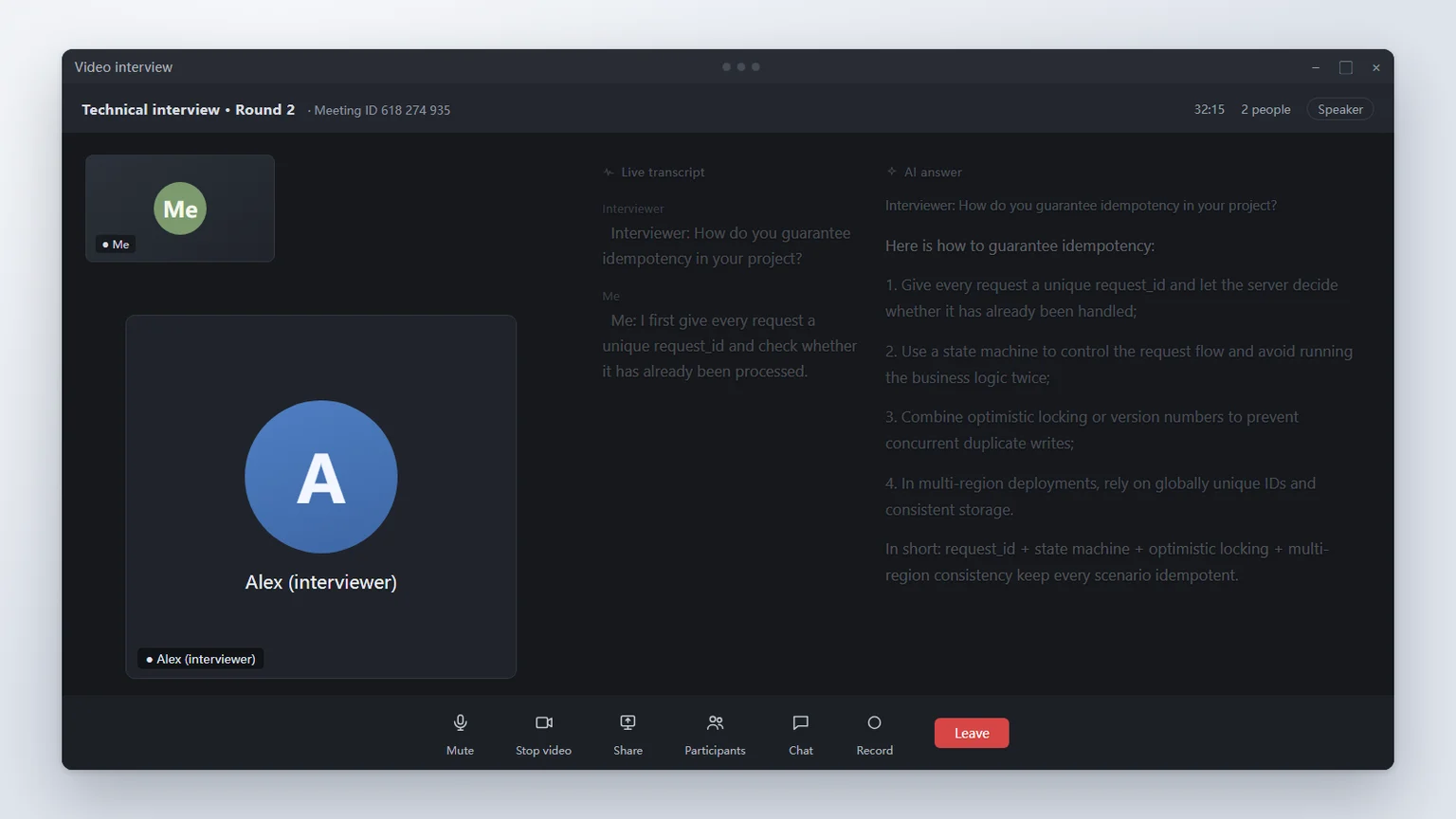
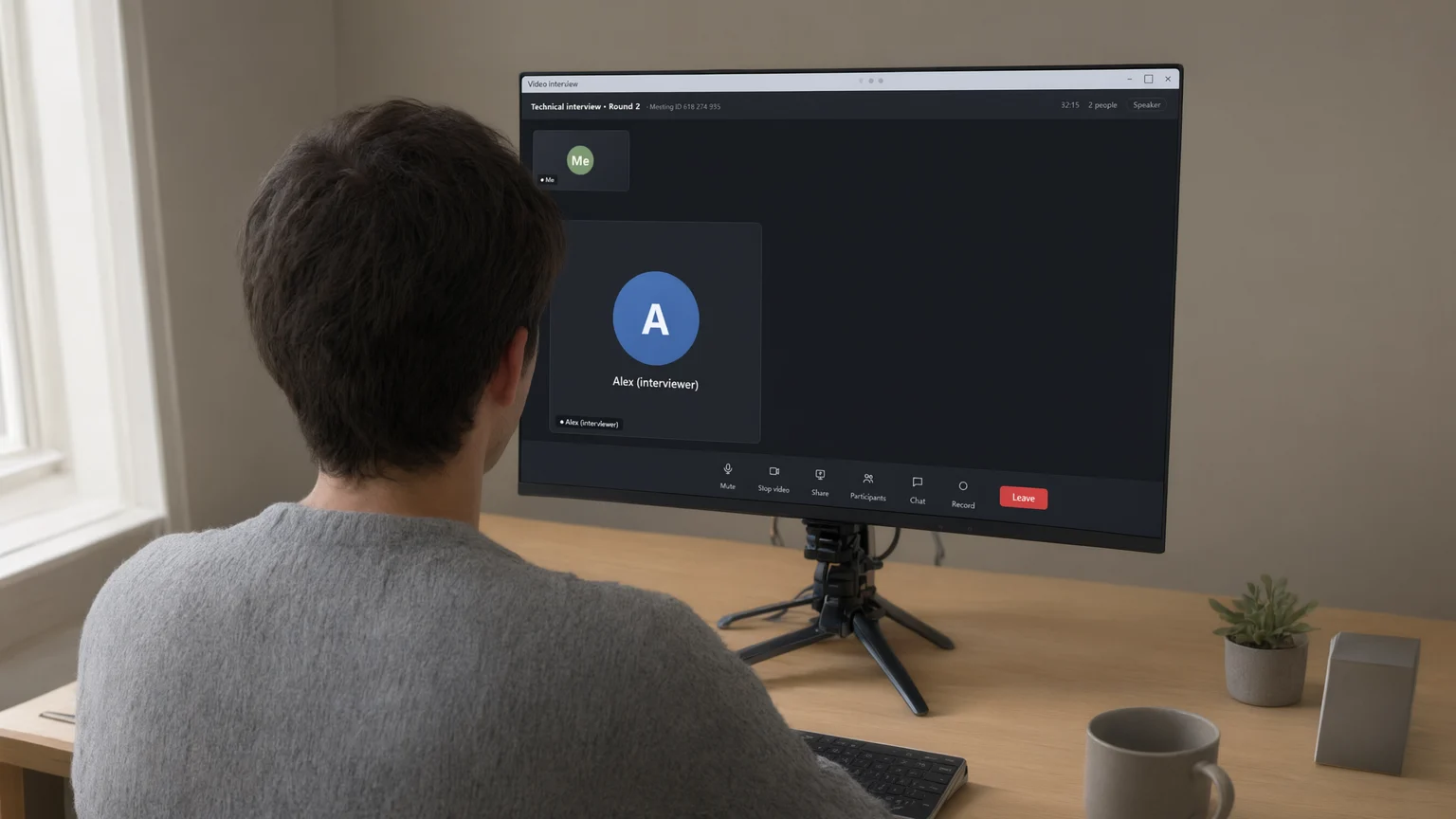
Il 10% è il limite minimo. Se la riproduzione è ancora leggibile al 10%, passi all'Opzione B.
Opzione B · risposte sul telefono, fuori dall'inquadratura della fotocamera
Il computer mostra solo il colloquio. Le risposte sono sul Suo telefono, posizionato accanto o dietro il computer, dove la fotocamera non può riprendere quello schermo.
- Nella schermata principale, espanda Risposte sul telefono e scansioni il codice. Il computer mostra Telefono connesso.
- Posizioni il telefono accanto o dietro il monitor (di lato, dietro lo schermo o sull'angolo della scrivania) con lo schermo rivolto verso di Lei. Controlli l'anteprima della seconda fotocamera: lo schermo del telefono non deve essere visibile.
- Prema Ctrl+~ per nascondere l'overlay del computer. Durante il colloquio, Alt+1 / Alt+2 scorrono le risposte sul telefono.
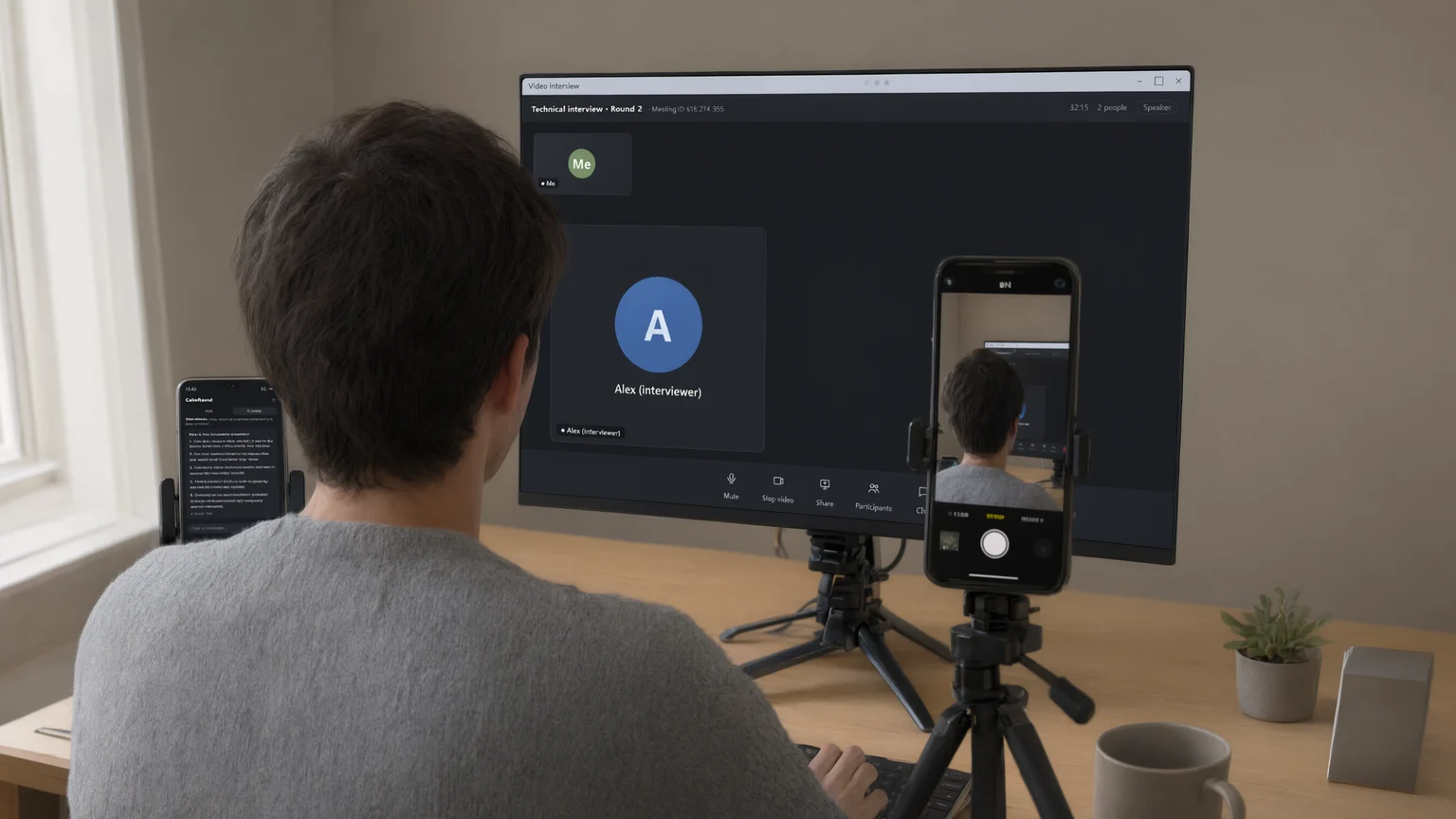
Non metta mai il telefono al centro della scrivania o davanti alla tastiera. È esattamente lì che punta la seconda fotocamera. Lo posizioni, quindi registri 10 secondi per conferma.
Lo verifichi con una riproduzione di 10 secondi
- Posizioni la fotocamera come richiesto dall'intervistatore e registri 10 secondi: la Sua schiena (o il profilo laterale), le mani, la tastiera e lo schermo del computer devono essere tutti inquadrati.
- Supererà il controllo solo se il testo della risposta risulterà illeggibile nella riproduzione. Se è leggibile, abbassi ulteriormente il testo o sposti il telefono fuori dall'inquadratura.
Si affidi alla registrazione, non all'anteprima. L'esposizione automatica può rendere più nitido il testo poco visibile; guardi la clip registrata.
Test online: ascolti con le cuffie
- Scelga Test online, attivi Lettura automatica delle risposte del test e faccia clic su Anteprima per controllare le cuffie.
- Dopo il controllo preliminare, la finestra principale si riduce. Prema F5 per una domanda, F4 per la programmazione.
Nascondere la finestra e usare le cuffie non sostituisce le regole di supervisione della piattaforma di test. Faccia una prova con la Sua configurazione reale.
Problemi comuni
Ancora leggibile con il 10% di opacità
Passi all'Opzione B: posizioni il telefono accanto o dietro il monitor, fuori dall'inquadratura della fotocamera.
La seconda fotocamera deve inquadrare lo schermo: dove finiscono le risposte?
Utilizzi l'Opzione A con una finestra stretta sul bordo dello schermo e il 10% di opacità. Se la riproduzione è ancora leggibile, l'Opzione B è l'unica configurazione affidabile.
Dove devo posizionare esattamente il telefono?
Accanto o dietro il monitor, oppure in un angolo della scrivania, con lo schermo rivolto verso di Lei. Non al centro della scrivania né davanti alla tastiera. Registri 10 secondi per conferma.
Il codice QR non funziona
Provi con un altro browser; se il problema persiste, clicchi su Backup sulla rete locale, posizioni entrambi i dispositivi sulla stessa rete Wi-Fi e scansioni i codici della scheda di rete.
Nessuna corrispondenza. Provi un'altra parola o invii i dati diagnostici all'assistenza.