背後の2台目のカメラに回答を映さない方法
2台目のカメラがあなたの背後に設置され、あなたとパソコン画面の両方を撮影します。回答を録画に映さない方法は2つあります。いずれかを選び、10秒のリプレイで確認してください。
- オプションA · パソコン1台
回答は画面に表示されますが、カメラが読み取れないほど薄く表示されます。
- オプションB · スマホで回答を見る
スマートフォンは、カメラの視界に入らないよう、パソコンの横または後ろに置きます。
- いずれの場合も、10秒間録画してください。
再生した映像のみが判定基準となります。
2台目のカメラがあなたと画面を撮影します。
面接官があなたの背後にスマートフォンを設置し、背中とパソコン画面を撮影します。画面共有のステルス機能は役に立ちません。実際のレンズが実際のモニターを映しているためです。やるべきことは一つだけ、その録画に回答テキストを映さないことです。
- 面接官の指示どおりにカメラを設置してください。 通常は背後45°または真後ろに設置し、背中、手元、デスクが映るようにします。回答を隠すためにカメラを動かさないでください。
- 回答の表示先は2か所です。 パソコン画面に表示されますが、薄すぎて読めません。またはスマートフォンに表示し、カメラから見えないようにします。
- 判定基準はリプレイです。 10秒間の録画のみが証拠となり、ライブプレビューは対象外です。
オプションA · フュージョンオーバーレイ:自分には読めて、カメラには読めない
回答は画面に表示されたまま、あなたには読めるが背後のカメラには読み取れない状態に調整されます。
- 「設定 → 一般 → オーバーレイ」で表示モードを「フュージョンモード」にします。次に Ctrl+Shift+スペース を押してオーバーレイを開きます。
- 次に 設定 → 一般 → オーバーレイで、 フュージョンモードの文字の透明度 を88%から5%ずつ下げます。各ステップでリプレイを録画し、文字が読めなくなるまで繰り返してください。
- ウィンドウは狭く保ち、画面の端に配置します。回答を1つすべて自分で読み、まだ読めるか確認してください。
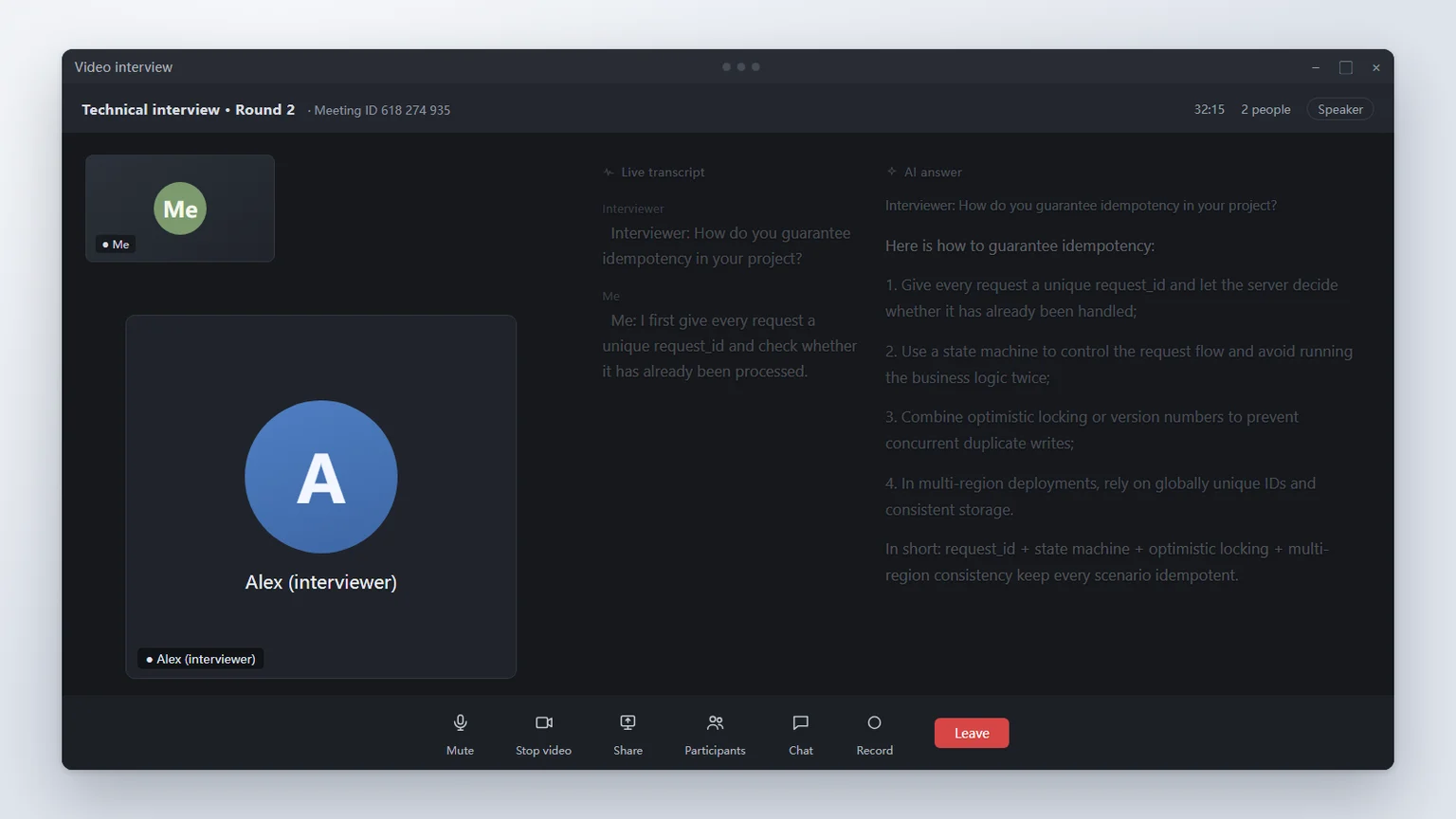
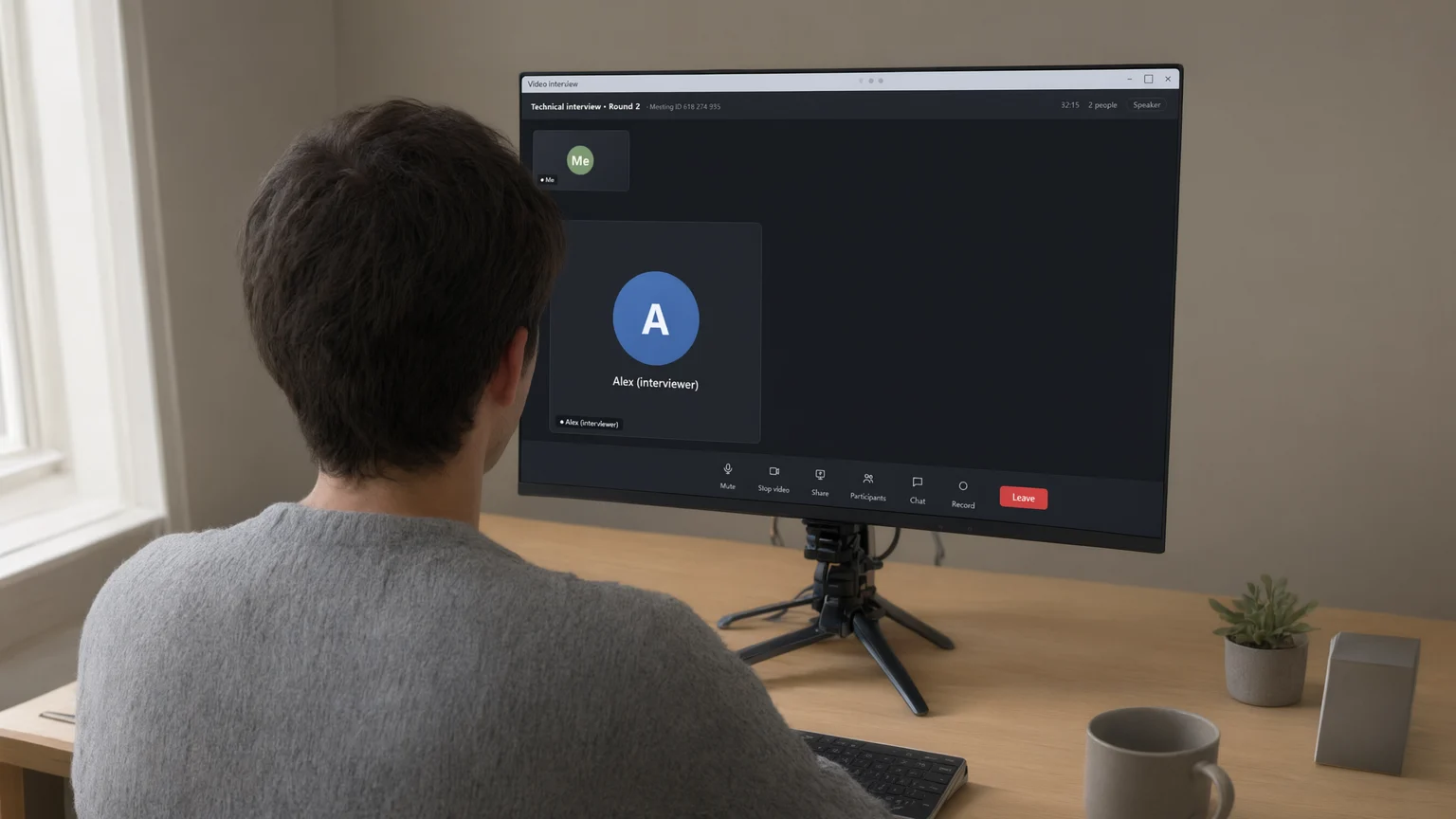
10%が下限です。 リプレイが10%でも読める場合は、オプションBに切り替えてください。
オプションB · カメラの視界外に置いたスマホで回答を見る
パソコンには面接のみを表示します。回答はスマートフォンに表示し、カメラがその画面を映せないよう、パソコンの横や後ろに置きます。
- メインウィンドウで スマホで回答を見る を展開してコードをスキャンします。パソコンに次のように表示されます: スマホ接続済み。
- スマートフォンをモニターの横または後ろ(側面、画面の裏、デスクの角など)に置き、画面を自分に向けてください。2台目のカメラのプレビューを確認し、スマートフォンの画面が映っていないことを確かめてください。
- キー Ctrl+~ を押してパソコンのオーバーレイを非表示にします。面接中は、 Alt+1 / Alt+2 でスマホの回答をスクロールします。
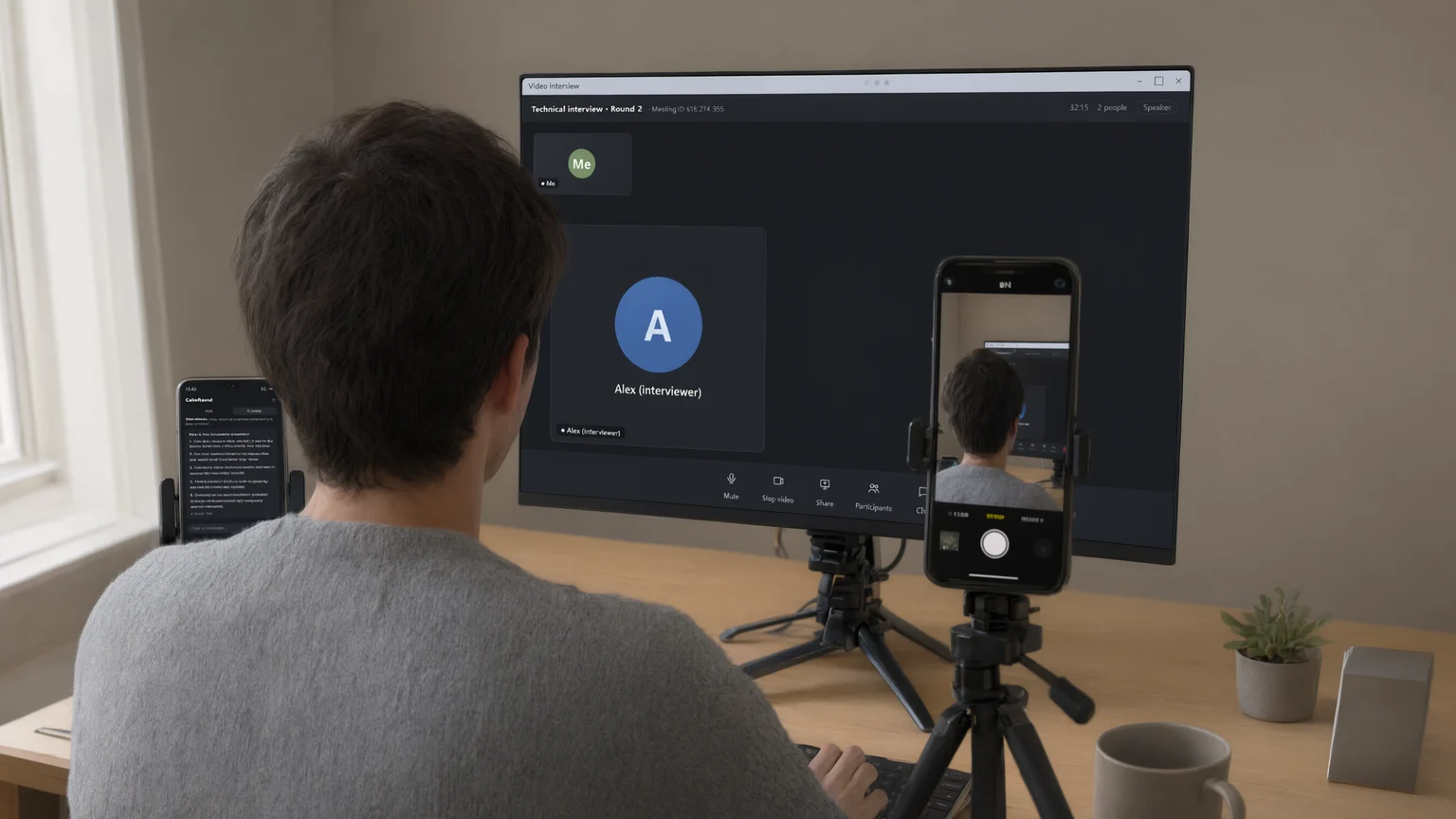
スマートフォンを机の中央やキーボードの前に置かないでください。 そこはまさに2台目のカメラが向いている場所です。配置したら、確認のために10秒間録画してください。
10秒間の録画で確認
- 面接官の指示どおりにカメラを設定し、10秒間録画します。背中(または横顔)、手元、キーボード、パソコン画面がすべてフレーム内に収まるようにしてください。
- 再生時に回答テキストが読めなければ合格です。読める場合は、文字をさらに薄くするか、スマホを見えない位置に移動してください。
プレビューではなく、録画を信頼してください。 自動露出で薄い文字がはっきり映ることがあります。録画した映像を確認してください。
オンラインテスト:ヘッドホンで聞く
- オンラインテスト を選択し、テストの回答を自動で読み上げる をオンにしてから、試聴 をクリックしてヘッドホンを確認します。
- 事前チェック後、メインウィンドウは隠れます。 F5 (通常の問題)、 F4 (コーディング問題)を押します。
ウィンドウの非表示やヘッドホンの使用は、テストプラットフォームの監督ルールに代わるものではありません。 本番と同じ環境で一度練習してください。
よくある問題
不透明度10%でも読み取れます
オプションBに切り替えてください。スマートフォンをモニターの横または後ろなど、カメラの視界外に置きます。
2台目のカメラは画面を映す必要があります。回答はどこに表示されますか?
画面端に狭いウィンドウを表示し、不透明度10%でオプションAを使用してください。再生内容がまだ読み取れる場合は、オプションBのみが確実な設定です。
スマートフォンは具体的にどこに置けばよいですか?
モニターの横や後ろ、またはデスクの角に、画面を手前に向けて置いてください。デスクの中央やキーボードの手前には置かないでください。確認のため10秒間録画してください。
QRコードが読み取れない
別のブラウザーをお試しください。それでも解決しない場合は、 LAN予備接続をクリックし、両方のデバイスを同じWi-Fiに接続して、ネットワークカードのコードをスキャンしてください。
一致するものがありません。別の単語を試すか、診断情報をサポートに送信してください。