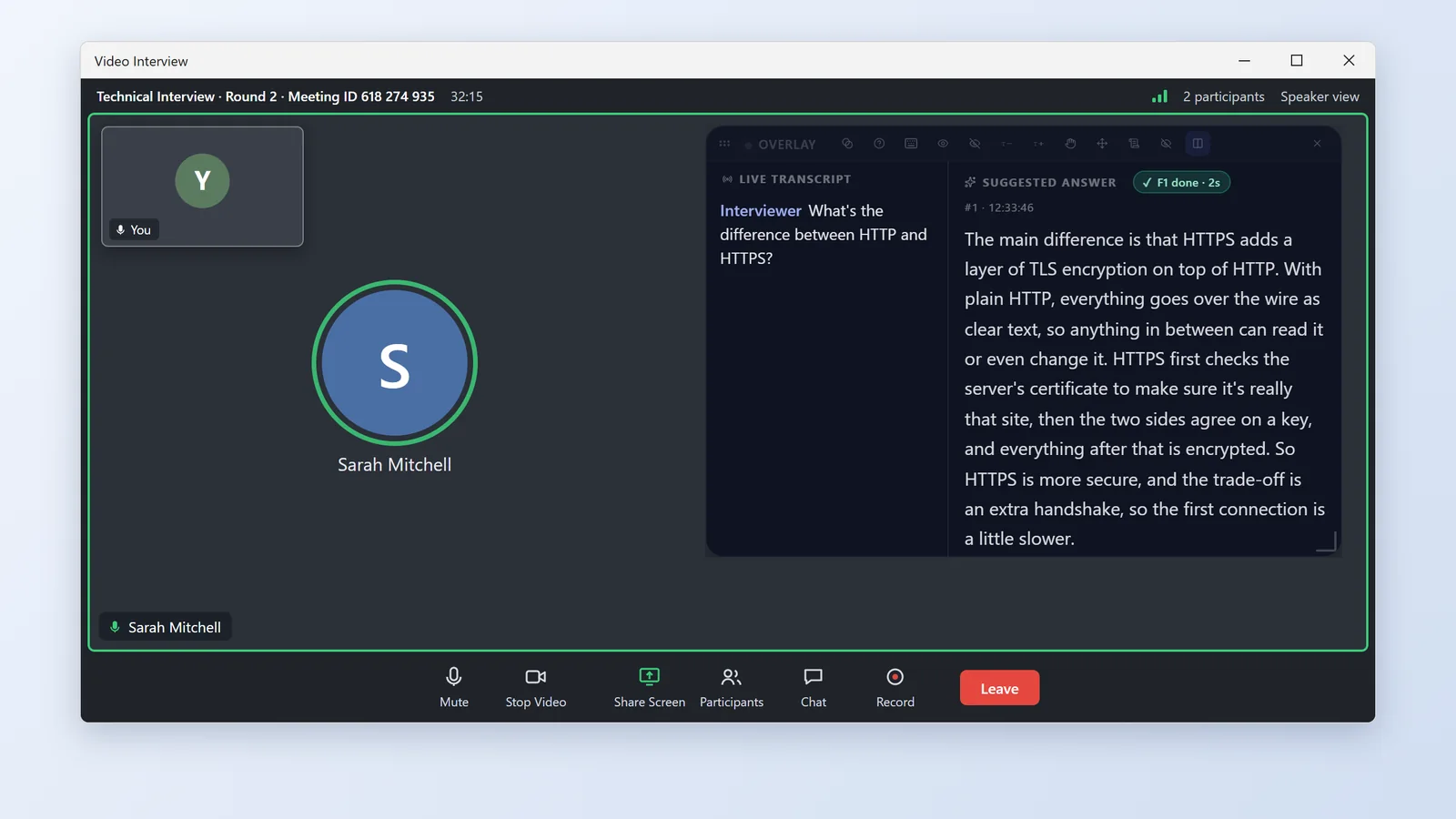
フュージョンモードのオーバーレイ
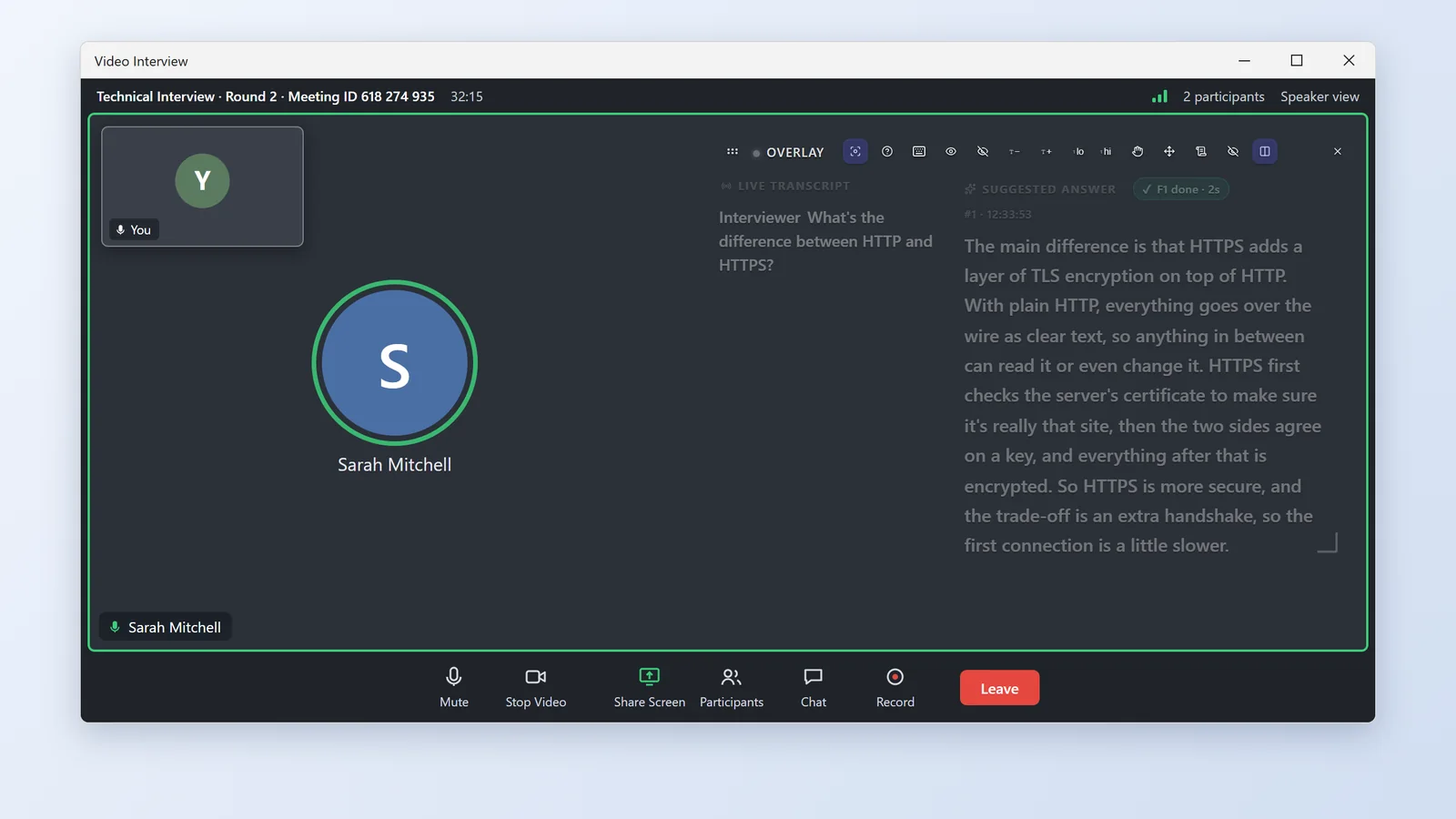
- 設定 → 一般 → オーバーレイ で、表示モード を フュージョンモード に設定します。
- 目のアイコンボタンまたはCtrl+Shift+,を使って、読めるギリギリまでテキストを薄くします。
- ウィンドウは狭く保ち、ウェブカメラのすぐ下に配置します。
CalmRoundは面接を聞き取り、追加した履歴書やメモに基づいて回答の候補を表示します。初めてご利用の際は、次の3つの手順を実行し、それ以外はすべてデフォルトのままにしてください。
履歴書と資料 に履歴書と求人票をアップロードしてください。準備方法 →
このパソコンで通話する場合は ビデオ面接、スピーカーフォンの電話を使う場合は スピーカーモード を選びます。開始するとオーバーレイが自動で開きます(スピーカーモードではありません)。Ctrl+Shift+スペース で非表示・再表示できます。
提案された回答を読み上げます。
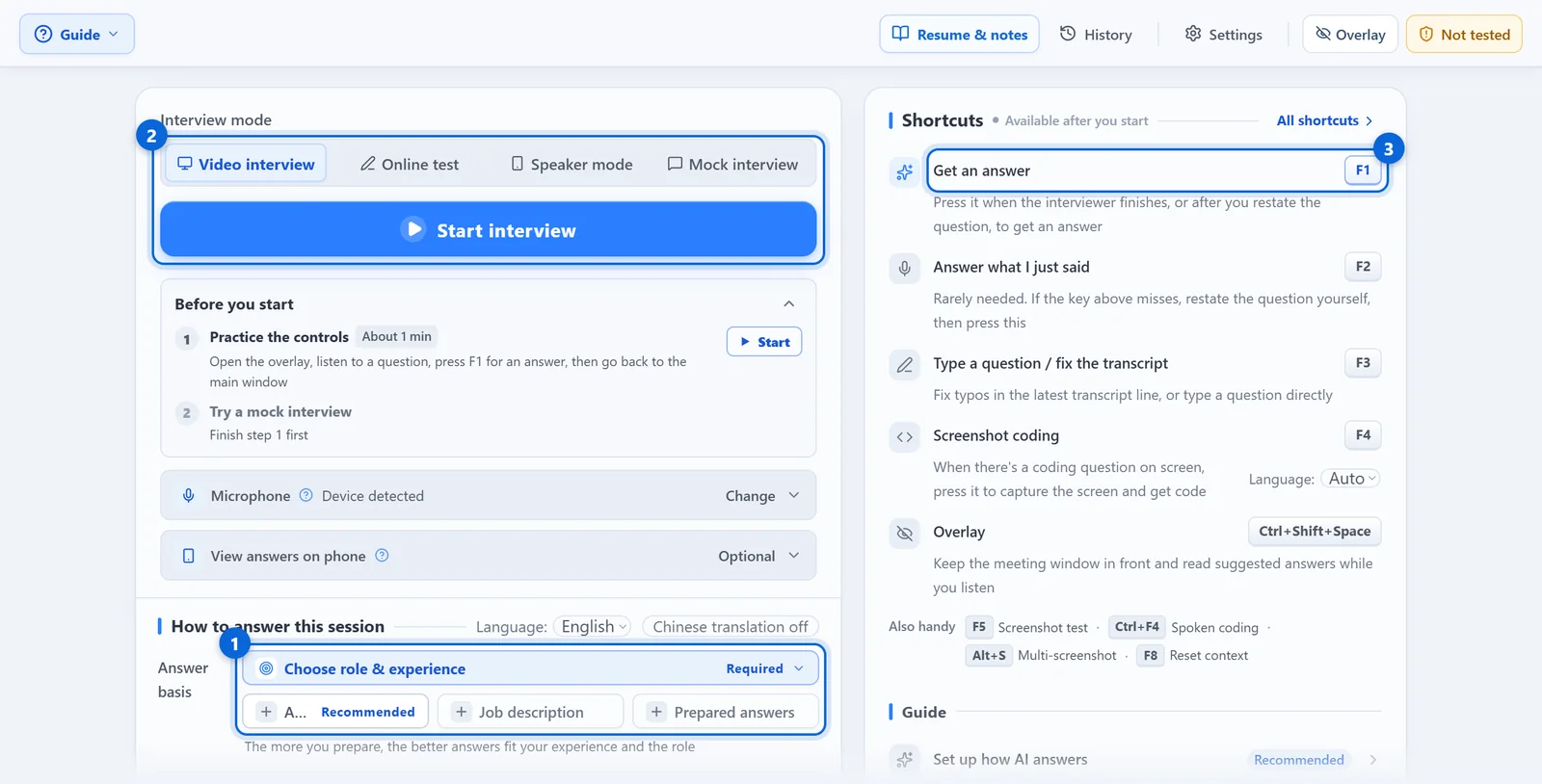
本番に備えて、まずは模擬面接を一通り行いましょう。本番の前に、次を実行してください: チェックリストキーを忘れましたか?押してください: ?
どんな面接ですか?該当する項目へ移動できます
回答には、ご用意いただいた資料に記載された事実のみを使用できます。情報が不足している場合、AIが推測する必要があります。以下の順序で準備してください。
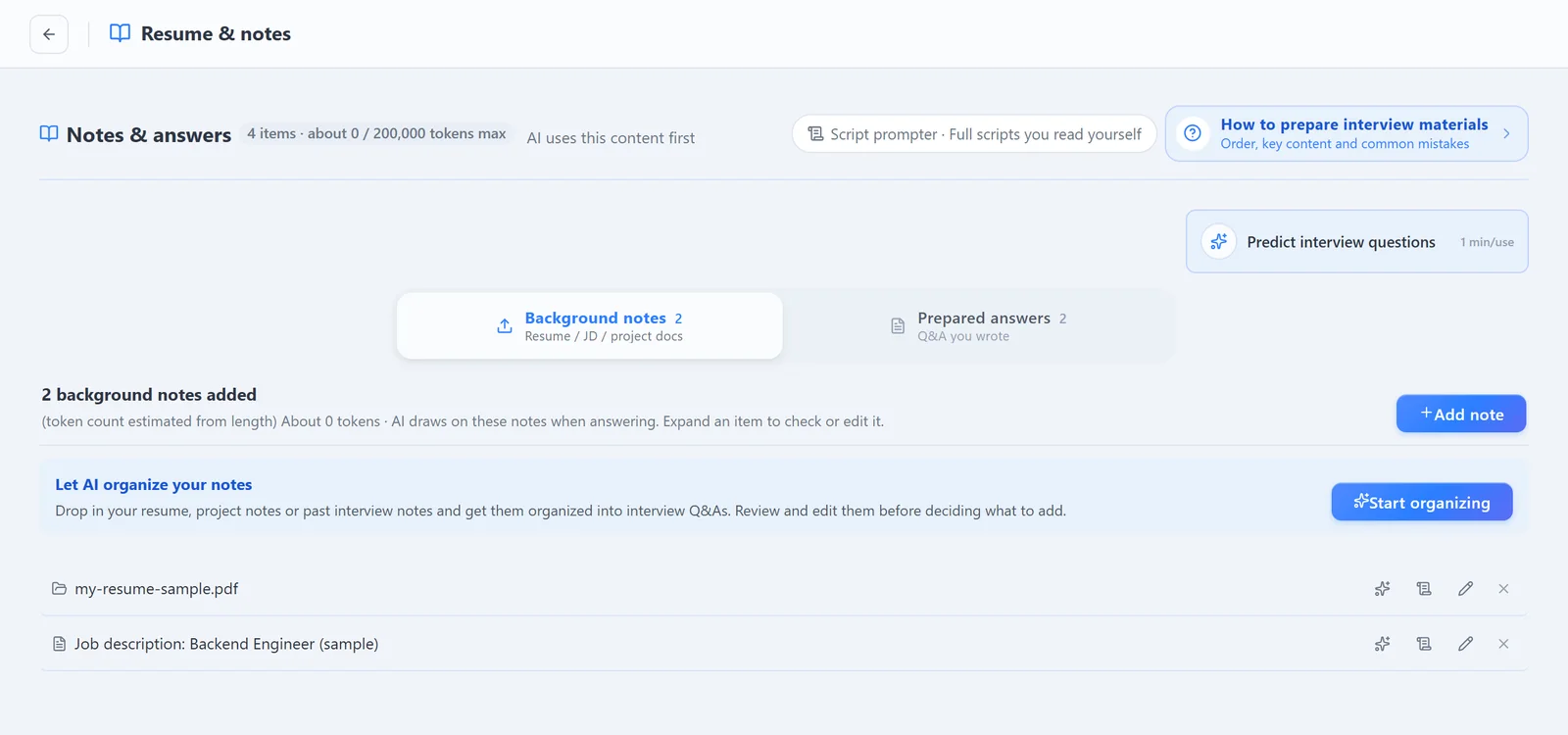
履歴書と資料 → 背景資料 に履歴書と求人票を追加してください。ファイル形式は PDF、DOCX、TXT、MD のいずれかにしてください:
整理を開始をクリックすると、履歴書、プロジェクトメモ、過去の質問をQ&Aに変換できます。各項目を確認し、事実と異なる内容を削除してからナレッジベースに追加をクリックしてください。
自己紹介や退職理由など、自分の言葉で伝えたい内容は 準備済みの回答 に入力します。カウントされるのは、自分で入力した項目、または整理後に編集した項目のみです。そのままの文言で使用するには、回答設定 を確認してください。
ガイドを開いて回答の出方をテストをクリックします。実際の質問を1つ声に出して読み、回答が自分らしく聞こえるか確認してください。
会社名、役職、期間、および自分が担当した部分。「参加しました」では不十分です。具体的に何をしたかを述べてください。
プロジェクトの目的、あなたが変更した点、そしてその結果。数値があれば使用し、ない場合は変更前後の状態を説明してください。
退職理由、希望年収、入社可能時期、勤務可能な地域や出張の可否。
学位、専攻、資格、語学レベル。有効期限があるものについては、日付を含めてください。
履歴書にすでに記載されている内容は繰り返さないでください。不足している情報は背景メモまたは関連するQ&Aに入力します。2つの箇所で内容が矛盾する場合、AIがどちらかを選択します。
私が遭遇する最も難しいバックエンドの問題は、通常、処理の途中で障害が発生した際に複数のサービス間でデータの一貫性を保つことに帰着します。私のアプローチは、分散トランザクションを完全に回避することです…
最も難しかったのは注文テーブルを単一のMySQLインスタンスからシャーディング構成へ移行することでしたでした。そのテーブルは約6億行にまで膨れ上がっていました。私が移行プランと実行を担当し…注文クエリのp99は480ミリ秒から70ミリ秒に低下しましたに低下しました。スキーマ変更の作業ウィンドウは3時間から10分未満に短縮されましたに短縮されました。
デモでは架空の人物の資料を使用しています。どちらも実際のCalmRoundの回答を短くしたものです。
履歴書と資料の上部で役割ごとに1セット作成し、まずこの面接用のセットに切り替えてください。
AIを介さず、入力した全文がそのまま表示されます。以下の台本プロンプターの使い方をご覧ください。
コピーを保存: 履歴書と資料の上部にある資料をエクスポートをクリックし、フォルダーを選択します。各セットはQ&A、背景メモ、台本を含むプレーンテキストとして保存されます。何もアップロードされず、面接中はエクスポートが一時停止します。
すべて設定 → AI回答設定で設定でき、変更は自動的に保存されます。回答に関する問題のほとんどはここで解決します。
| ご希望の動作 | 設定項目 | 操作 |
|---|---|---|
| キー操作なし | 回答をいつ生成しますか? | 自動回答を選択します。面接官の間が多い場合は、待機時間を2〜3秒に増やしてください。スピーカーモードを使用するには、まず自分の声を録音する必要があります。 |
| キーワードのみ | 回答はどのように表示しますか? | 回答の要点を選択します。 |
| 準備した回答を一言一句そのまま保持 | 準備した資料をAIにどう使わせますか? | デフォルトの柔軟に調整(推奨)は、用意した回答を質問や追加質問に合わせて調整します。元の表現をそのまま使う場合は、準備した回答を優先を選択してください。 |
| テスト:簡単な問題は素早く、難しい問題は慎重に | AIの思考深度 | 高速、バランス、熟考から選択してください。コーディング問題はDeep、筆記試験はBalancedで始まります。簡単な質問にはFastが最も速く回答します。 |
| 回答がゆっくり始まることがあります | デュアルエンジンブースト | 開始前に、面接を開始の下にあるスイッチをオンにしてください。2つのAI経路が同時に回答を生成し、メインの経路が遅れた場合はもう一方の回答が先に表示されます。この設定は面接中ずっと維持されます。 |
同じ質問でも人によって回答は異なります。推奨設定で話し方、回答のペース、専門用語はすでに調整されているため、あなた自身の好みを追加するだけです。面接の回答、コーディング問題のスクリーンショット、テストのスクリーンショットはそれぞれ別々に保存されます。
| レベル | 対象者 | 動作 |
|---|---|---|
| 推奨設定を使用 | 初めての方、または細かな調整をしたくない方 | 入力不要です。アプリの更新により自動的に改善され、あなたの資料は引き続きすべての回答に反映されます。 |
| 推奨設定をもとに調整 | 少しだけ変更したいほとんどの方 | 推奨設定の上にあなたの好みが追加され、更新も引き続き適用されます。ワンクリックでよく使われる好みを追加できます。 |
| カスタムプロンプト | プロンプトに慣れていて、好みの表現がすでにある方 | 推奨プロンプトを置き換えます。役職や履歴書を変更した場合や、アプリが改善された場合でも自動更新されなくなります。回答形式、ナレッジベースモード、コードの安全ルールは引き続きシステムによって追加されます。 |
簡潔な回答、結論ファースト · 最終面接では落ち着いて対応 · 年齢、学歴、過去の勤務先は省略。
コア機能のみ · 重要なステップにはコメントを追加 · アプローチをより詳しく説明。
必要に応じて短い回答を補足 · 客観問題は根拠を1行で提示 · 計算問題は途中式を表示。
本番前に5分間かけて、各項目を確認してください。
| 確認項目 | 場所 | 完了条件 |
|---|---|---|
| 資料の準備 | 上部の 履歴書と資料 | 最新の履歴書とこの求人の求人票が登録され、今回の面接用の資料セットが選択されていること。 |
| 1回練習しました | 最初に練習する項目を参照してください | 初めてですか?少なくとも 操作を練習 は完了させてください。 |
| 名前が正しく認識されるように | 設定 → 職種とキーワード | 会社名、プロジェクト名、技術名を追加します。次回のセッションから適用されます。 |
| 画面共有ではCalmRoundは表示されません | 設定 → ステルス自己診断 | すべてのチェックに合格しました。システム更新後に再度実行してください。実行方法 → |
| 2台目のカメラ(ある場合) | 2台目のカメラを参照してください | そのセクションの説明どおりに、テストを1回撮影済みであること。 |
| ここでのみサインインしています | CalmRound起動時のダイアログ | 別のパソコンでログインされています ダイアログは表示されません。表示された場合は このパソコンで続ける をクリックしてください。もう一方のパソコンはサインアウトされます。 |
| 練習 | 場所 | 確認する内容 |
|---|---|---|
| 操作を練習 | 設定 → 面接準備 | キー操作について。問題が再生されたら F1 を押すと回答が表示されます。その後 Ctrl+Shift+スペース を押してメインウィンドウに戻ります。この最後の手順を終えて初めて完了としてカウントされます。 |
| 回答の出方をテスト | ガイド → 回答の出方をテスト | 回答に自分の経験を取り入れるかどうか。実際に聞かれる質問を想定します。 |
| 模擬面接 | メインウィンドウで 模擬面接 を選択します。 | AI 面接官との完全なラウンドです。実際の音声、実際の回答、オーバーレイが表示され、本番の面接と同じように進行します。詳細は 模擬面接 を参照してください。 |
| ステルス自己診断 | 設定 → ステルス自己診断 | 画面共有では CalmRound が表示されない点にご注意ください。システム更新後は再度実行してください。実行方法 → |
今日のシナリオを選び、手順に従って進めたら、正常に動作している場合を確認してください。
Zoom、Teams、Meet、またはこのパソコンで実行中のあらゆる通話アプリ。
正常に動作している場合:F1を押すと数秒以内に左側で文字起こしがスクロールし、右側に回答が表示されます。文字起こしが出ない場合は面接官の音声が聞こえない場合をご確認ください。
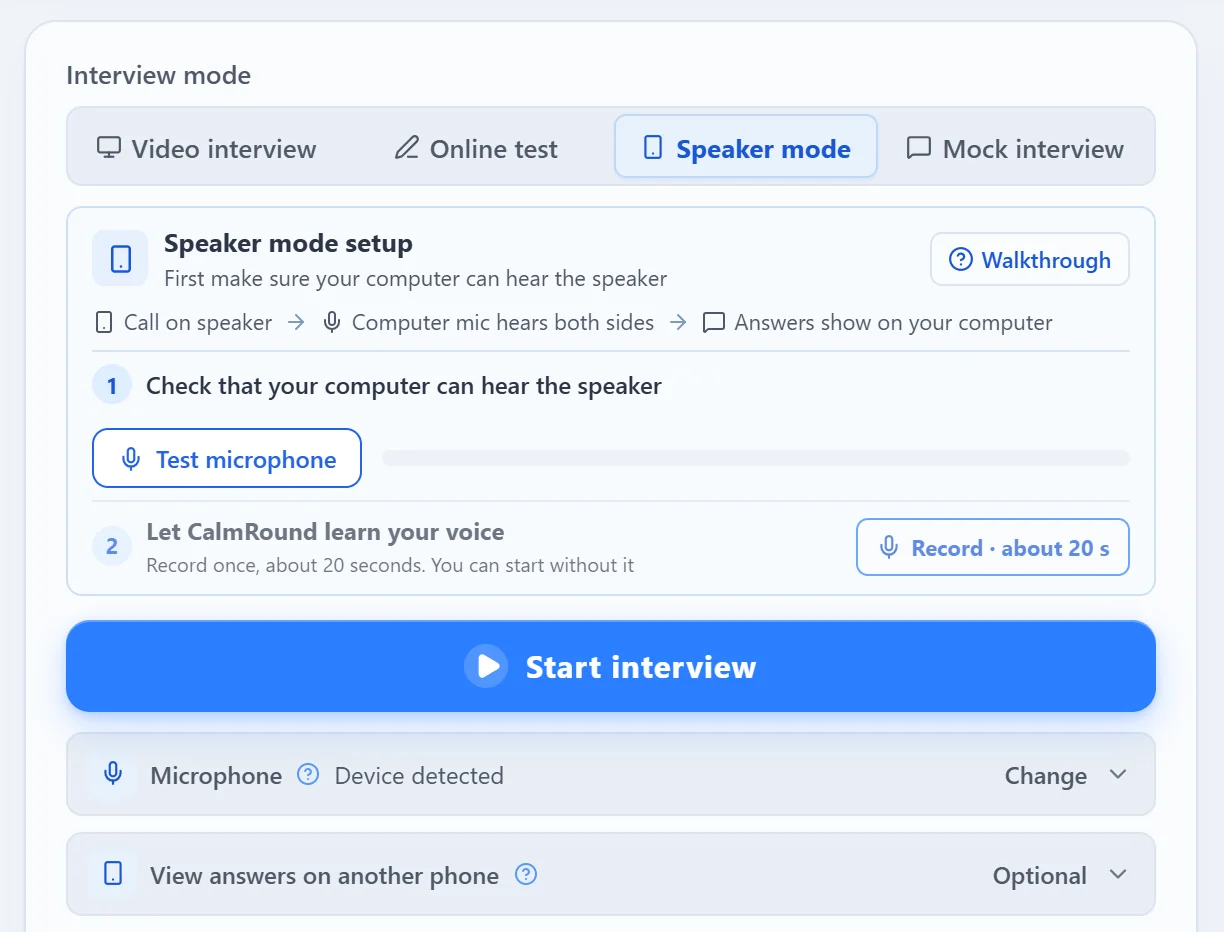
通話はスマートフォンや別のデバイスで行います。会議がスマートフォンで開かれている場合は、このモードを使用してください。パソコンは音声を聞き取り、回答を表示するだけです。
正しく完了:面接官が発話するとすぐに文字起こしが進み、F1で今問われた質問に回答します。回答はメインウィンドウに表示されます。オーバーレイを表示したい場合はCtrl+Shift+スペースを押してください。
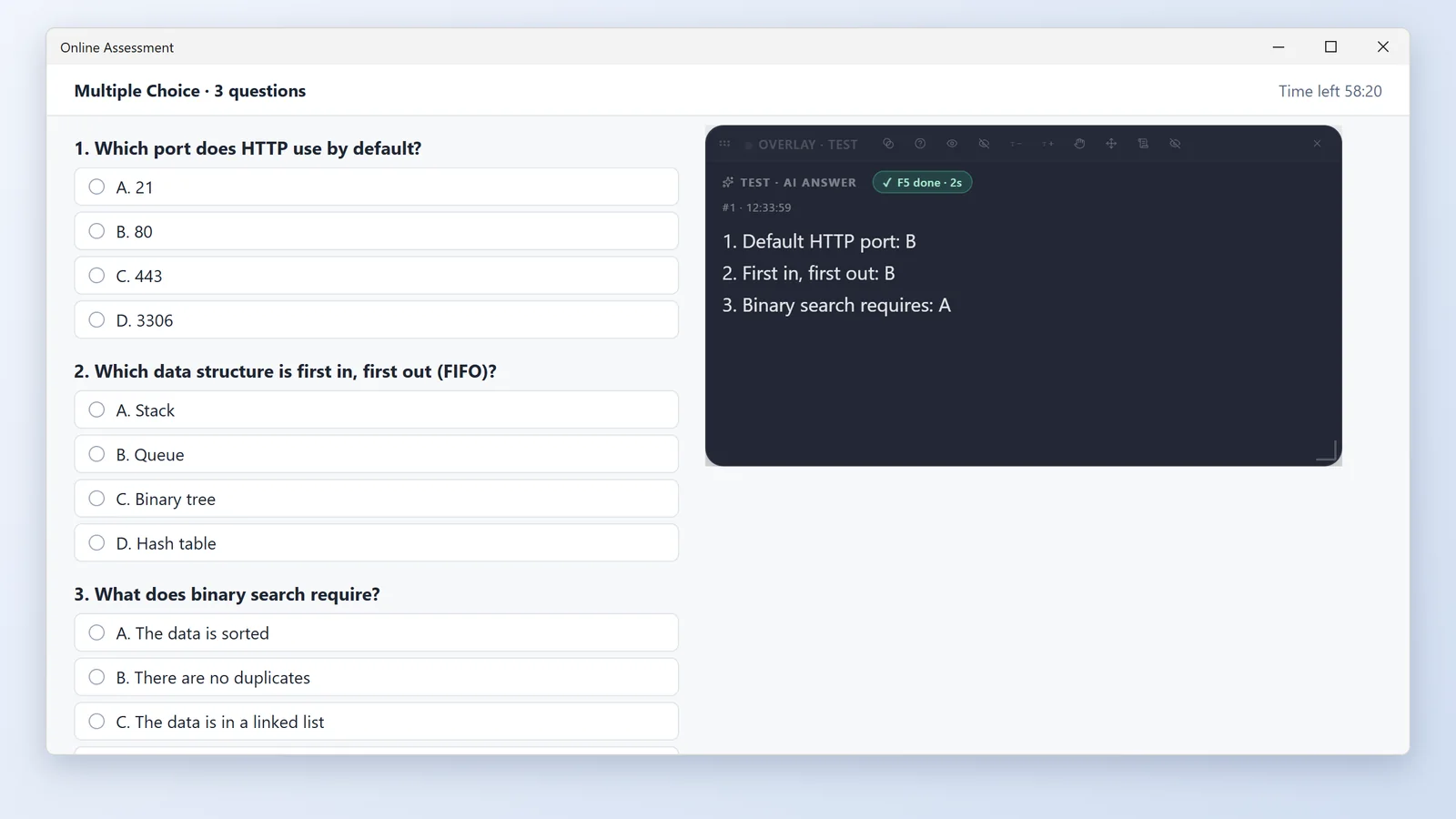
ブラウザーまたはテストアプリでの選択式、正誤問題、穴埋め、短文回答、コーディング問題。
本番のテストの前に、プラットフォームの練習テストで CalmRound を試してください。全画面の F5 キャプチャで正解を取得できるか、それとも先に キャプチャ範囲を設定 で問題部分を切り取る必要があるかを確認します。ショートカットやスクリーンショットをブロックするプラットフォームもあるため、テスト中に慌てないよう事前に確認しておきましょう。
正しく完了:F5の後、オーバーレイに問題番号、回答、解説が表示されます。
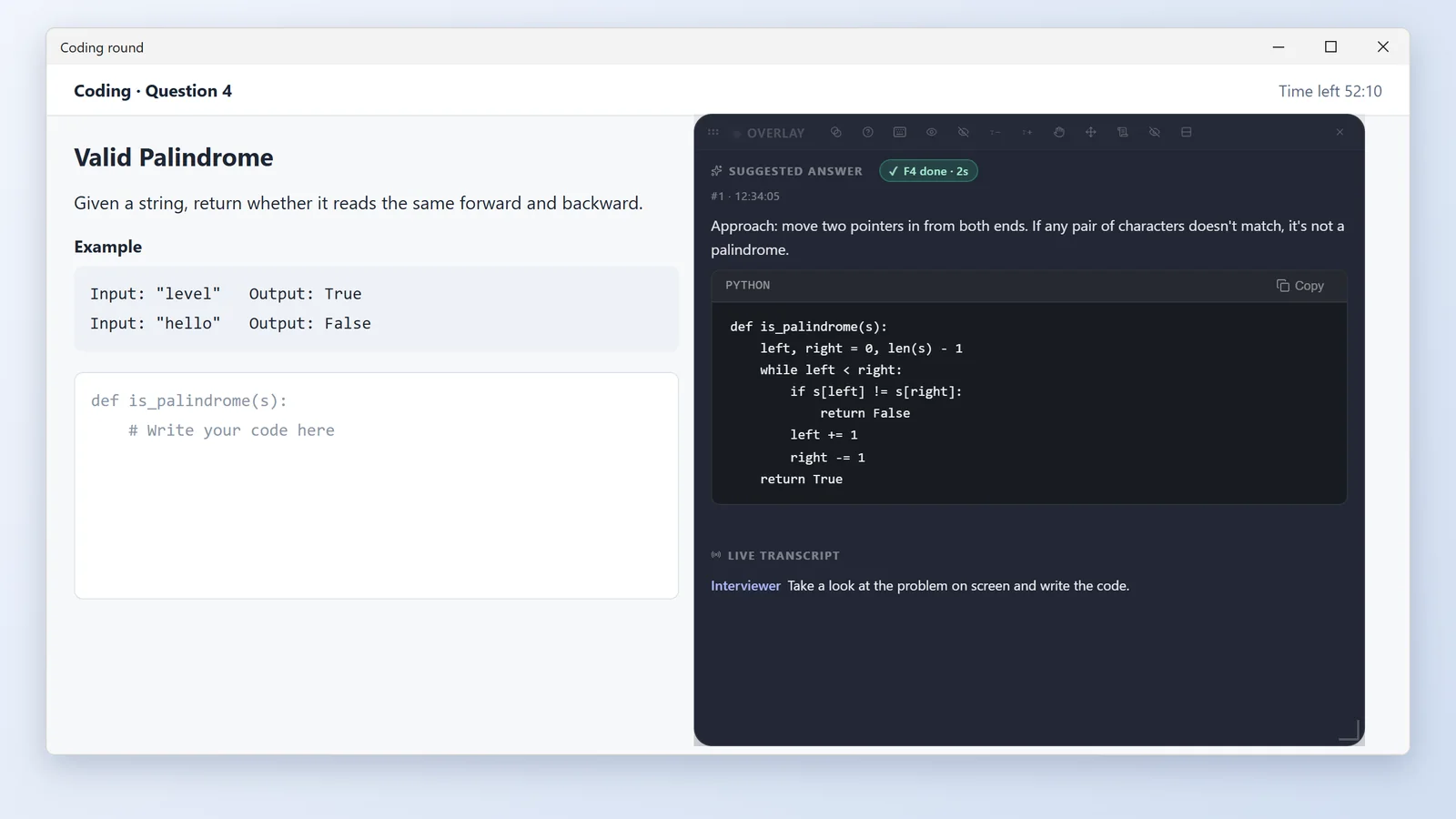
面接中にコードを書くよう求められ、問題が画面上にある場合、または口頭でのみ読み上げられる場合があります。
正しい使い方:F1 はアプリが最後に出したコードについて答えます。問題が終わるまで F8 は押さないでください。この問題が消えます。
面接が英語ではない場合、または2つの言語が切り替わる場合。
正しく完了:文字起こしと回答は面接と同じ言語で表示されます。
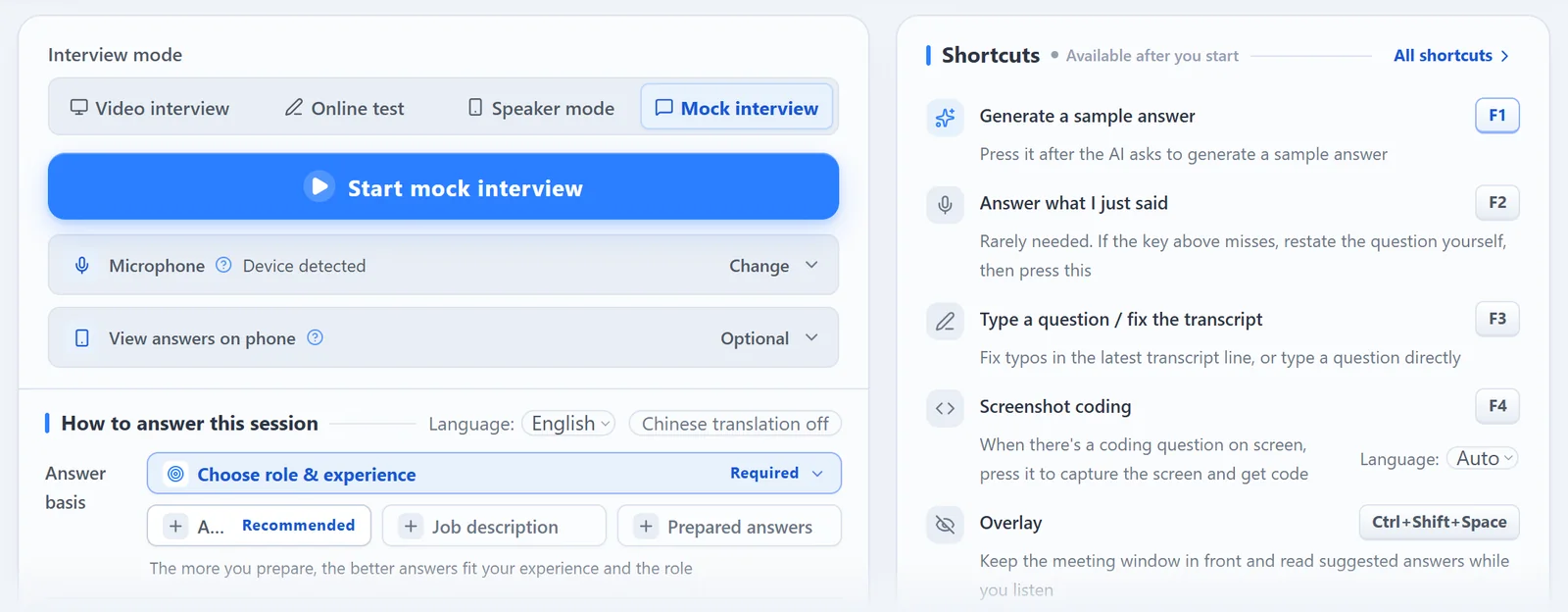
本番前に練習:AI面接官が質問し、あなたは声に出して回答します。
正しく完了: 1ラウンド終了後にレポートが届き、どの問題の資料を改善すべきかが分かります。
キー操作でその場で修正できます。同じ問題が繰り返される場合は、資料や設定を変更してください。
| 発生した問題 | 対処法 |
|---|---|
| 単語の聞き取り間違いで回答がずれた | F3を押して単語を修正すると、CalmRoundが再度回答します。 |
| 質問が正しく認識されなかった | 質問をご自身で声に出して繰り返してから、 F2 を押します。 |
| 別の言い回しにしたい場合 | 別の回答を試すにはCtrl+F1(Mac:Option+W)を押します。 |
| 回答があなたの経験に基づいていない場合 | 面接後は、その経験を履歴書または 準備済みの回答 に追加してください。 |
| まったく新しいトピックの場合 | コンテキストをクリアするにはF8を押します。同じ質問への追加質問が続いている間は使用しないでください。 |
修正キーはこの質問を乗り切るためだけのものです。同じことが繰り返し起こる場合は、以下のいずれかを変更し、回答の出方をテスト で確認してください。
| 症状 | 最初に変更する項目 | 操作 |
|---|---|---|
| 回答が空、または関連する経験がないと表示される | 資料 | その経験を履歴書またはナレッジベースに追加してください(何をして、どうなったか)。 |
| 回答が他人のように聞こえる、または数値が間違っている | 資料 | 古い履歴書や矛盾する過去のQ&Aを削除し、用意した回答を自分の言葉で書き直してください。 |
| 長すぎて要点がわからない | プロンプト | 回答の要点を選択するか、回答の詳細設定に「短い回答、結論から」を追加してください。 |
| 言い回しが自分らしくない | プロンプト | 「普段話すように、わかりやすい言葉を使う」など、自分の習慣を1つ追加してください。 |
| 会社名、プロジェクト名、技術名が何度も誤認識される | キーワード | 設定 → 職種とキーワードで追加すると、次のセッションから適用されます。 |
| 準備済みの回答が書き直される | 資料の使用方法 | 準備した回答を優先を選択します。デフォルトの柔軟に調整(推奨)は、用意した回答を質問に合わせて調整します。 |
| 追加質問に回答が出ない | 資料 | 結果だけでなく、各プロジェクトのトレードオフ、難しい部分、数値を追加してください。 |
2つの設定から1つを選び、テスト撮影で確認してください。
配置が最優先です。 カメラのレンズを自分に向け、顔・手・机がフレーム内に収まるようにしてください。回答画面はリプレイに映らないよう、フレーム外、モニターや体の後ろ、または読めないほど遠くに配置します。カメラは面接官に指示された位置から動かさず、画面の方を移動させてください。2台目のカメラの詳しいガイド →

スマートフォンしかない場合は? 通話アプリを開いている間は電話の音声を取得できないため、音声の聞き取りと回答は引き続きパソコンで行います。スマートフォンで会議を行う場合は、CalmRound Androidアプリ をインストールしてください。スマートフォンのスピーカーをオンにしてパソコンの近くに置き、そこで スピーカーモード を選択すると、アプリが会議画面上に回答を重ねて表示し続けます。パソコン用にダウンロード →
必ずテスト撮影を行ってください。 別のスマホで、面接官の視点から10秒間撮影し、顔と手がはっきり映り、回答テキストが映らないことを確認してください。
スクリーンショット付きの全手順はこちら:2台目のカメラ設定ガイド
試験監督・監視ソフトウェアを使用していますか?CalmRound はそのような環境での使用を想定していません。当社の 利用規約 では、監督付きの試験や外部からの支援が禁止されている場所での使用を禁じています。
オーバーレイは面接開始時に自動で開き、Ctrl+Shift+スペース で非表示または再表示できます。通常のビデオ通話では何も変更しないでください。
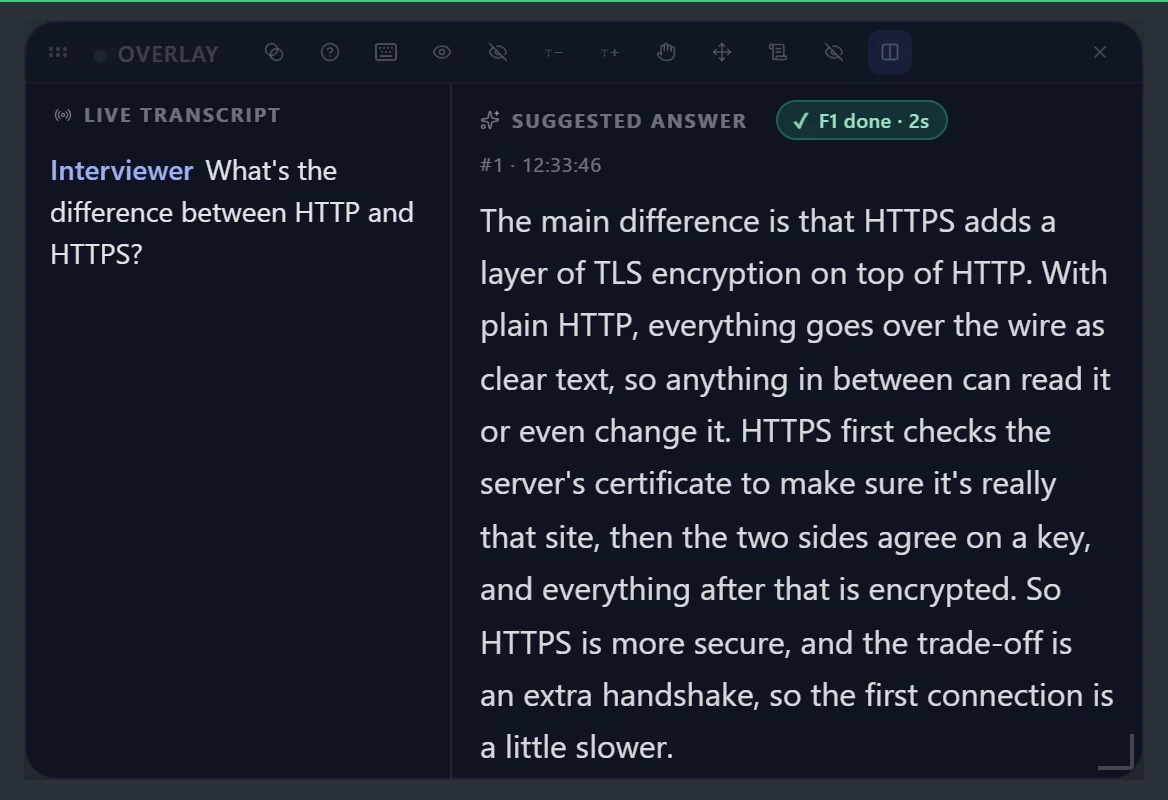
メインウィンドウ、オーバーレイ、回答は、WindowsおよびmacOSの画面共有、録画、スクリーンショットに映らないように設計されています。
面接時間の残りが約6分になったときと残り1分のときに、オーバーレイがお知らせします。オーバーレイの チャージ をクリックして支払いを行うと、面接画面に戻ります。
設定 → 一般 → オーバーレイ で変更でき、台本プロンプターも連動して変わります。フォーカスモードでは 白、クリーム、ライトグレー を選択できます。Fusion モードでは 白文字 と 濃い文字 を選択できます。
面接で使用するページで 正しく完了: 設定すれば、一目で回答を読めます。
ステルス機能に設定は不要です。自己診断で、このパソコンで実際に動作することを確認できます。ステルス機能はデスクトップアプリのみで利用できます。
正しく完了: 3つのチェックすべてに合格すること。本番の面接前に、通話中に一度空のデスクトップを共有して確認してください。
必要なときだけ
設定 → 一般 → 高度なステルスで、次の3つのレベルから1つを選択します: オフ、タスクバーアイコンを非表示にする(Macの場合はDockアイコンを非表示にする)、または高度な偽装(プログラム名を変更)。アイコンを非表示にした後、メインウィンドウを復元するには次のように操作します。
WindowsおよびMac(ステルスビルド以外)では、高度な偽装(プログラム名を変更)を選択するとCalmRoundが「Print Workflow Service」という名前でプリンターアイコン付きの状態で一度再起動し、タスクマネージャー、デスクトップ、スタートメニューにCalmRoundが表示されなくなります。Windowsではショートカット名が「Print Workflow Host」になります。タスクバーのアイコンも非表示になります。面接中に切り替えることはできません。オフを選択すると再度再起動され、CalmRoundという名前が戻ります。
オーバーレイをクリックまたはドラッグしても、通話、テストページ、IDEからフォーカスが外れません。自動的に有効になり、その状態は設定 → 一般 → オーバーレイ保護で確認できます。macOSではサポートされていません。
オーバーレイが消えた、またはクリックできない場合は、オーバーレイがクリックできない、または表示されないをご確認ください。
5分かけて振り返り、次回の面接をより良いものにしましょう。
記録はこのパソコンに自動的に保存されます。別のフォルダーにエクスポートする場合は、設定 → 一般 → 面接記録を使用してください。
まずはこの4つを覚えましょう。押すタイミングについてはステップバイステップをご覧ください。
Mac の場合:Fキーは同じですが、MacのノートパソコンではFnモードを無効にしていない場合、F1〜F8を使用するにはFnが必要です(Macの動画はこの設定から始まります)。組み合わせキーでは、CtrlはControl(⌃)、AltはOption(⌥)、スクリプトキーはCommand(⌘)を使用します。
| Windows | Mac | 機能の説明 |
|---|---|---|
| F2 | F2 | 直前の自分の発言に回答 |
| Ctrl+F1 | Option+W | 別の回答 |
| Ctrl+F4 | Option+C | 口頭コーディング |
| Alt+S | Option+S | スクリーンショットをキューに追加 |
| F8 | F8 | コンテキストをリセット |
| Windows | Mac | 機能の説明 |
|---|---|---|
| Ctrl+Shift+スペース | Control+Shift+スペース | オーバーレイを開く / 閉じる |
| Ctrl+~ | Control+~ | CalmRound を即座に非表示にし、もう一度押すと再表示します |
| Ctrl+Shift+G | Control+Shift+G | 半クリックスルー ⇄ 完全クリックスルー。もう一度押すと元に戻ります |
| F6 / F7 | F6 / F7 | 矢印キーで移動/スクロール、Escで終了 |
| Ctrl+Shift+, / . | Control+Shift+, / . | テキストを薄く/濃くする |
| Ctrl+Shift+/ | Control+Shift+/ | 透明度をリセット |
| Windows | Mac | 機能の説明 |
|---|---|---|
| Alt+1 〜 Alt+4 | Option+1 〜 Option+4 | スマートフォンで回答をスクロール |
| Ctrl+Shift+7 | Command+Shift+7 | スクリプトの表示/非表示 |
| Ctrl+Shift+8 / 9 | Command+Shift+8 / 9 | スクリプトページの上/下 |
| Alt+P | Option+P | スクリプトの自動読み上げを一時停止または再開する |
| Ctrl+Alt+P | Control+Option+P | スクリプトの読み上げ速度:遅い、標準、速い |
| Ctrl+Alt+N | Control+Option+N | 次のスクリプト |
これらはデフォルトの設定です。設定 → ショートカット で任意のキーを変更できます。
ノートPCのFキーがFnを押している間しか機能しない場合、ノートPCまたはMacで初めて面接を開始をクリックすると、アプリからF1を1回押すよう求められます。認識されると面接が自動的に開始します。このまま開始をクリックすることもできます。Fnが必要と判断された場合は、Fn 不要のキーに一括変更をクリックしてください。これにより、F1→Alt+A、F2→Alt+D、F3→Alt+Q (Mac: Option+F)、F4→Alt+Z、F5→Alt+X、F6→Alt+G (Mac: Option+M)、F7→Alt+J、F8→Alt+R、Ctrl+F1→Alt+W、Ctrl+F4→Alt+Cに変更されます。自分で変更したキーはそのまま維持されます。切り替え後、アプリは新しいキー(例:Alt+A)を1回押すよう求めるため、覚えやすくなります。以降は回答に新しいキーを使用し、アプリ内のヒントも新しいキーに表示が変わります。Macでは、同じ確認で代わりにFn モードをオフが表示されます。
すべてデフォルトで設定されています。必要なときに各設定を確認できる場所です。
| 設定項目 | アプリ内 | 変更するタイミング |
|---|---|---|
| 表示言語 | 設定 → 一般 → 表示言語 | メニューやメッセージを9言語のいずれかに変更したい場合。面接の言語は別途設定します。 |
| 回答・音声認識の言語 | 設定 → 一般 → 回答・音声認識の言語 | 面接が英語ではありません。その他の言語をご確認ください。 |
| 外国語の回答に訳文を併記 | 設定 → 一般 | 各回答を表示言語に翻訳したい場合。アプリが中国語に設定されていない限り、デフォルトではオフです。 |
| 役割とキーワード | 設定 → 職種とキーワード | 会社名、プロジェクト名、技術名が正しく認識されない場合。 |
| AI回答設定 | 設定 → AI回答設定 | 回答設定と独自のプロンプトをご確認ください。 |
| オーバーレイ | 設定 → 一般 → オーバーレイ | 自動的に開くのを停止したい場合、融合モードに切り替えたり、テキストの色・サイズ・レイアウトを変更したり、推奨サイズに戻したりできます。詳細は 「読みにくいとき」 を参照してください。 |
| 面接記録 | 設定 → 一般 → 面接記録 | 記録の保存先を変更したい場合、または他の場所にエクスポートしたい場合。 |
| 問題集 | 設定 → 問題集 | テスト問題を追加、一括インポート、または削除したい場合。 |
| テストの回答を読み上げる | 設定 → 一般 → テストの回答を読み上げる | ヘッドホンでテスト回答を聞きたい場合。 |
| 自分の声 | 設定 → 自分の声 | スピーカーモードでの自動回答専用です。約20秒間、1回だけ録音してください。 |
| ショートカット | 設定 → ショートカット | キーが機能しない、または他のアプリと競合する場合。 |
| ステルス自己診断 | 設定 → ステルス自己診断 | 実際の面接の前に毎回行ってください。詳細は実行方法をご参照ください。 |
| 高度なステルス | 設定 → 一般 → 高度なステルス | アイコンを非表示にするか、CalmRoundを隠したい場合は、まずウィンドウを復元する方法をお読みください。 |
| 安全共有画面 | 設定 → 一般 → 安全共有画面 | Macのみ:画面全体を共有するとCalmRoundが表示されます。画面を選択する方法をご確認ください。 |
よくある問題から順に記載しています。「audio」「F1」「overlay」などの症状やキーワードで検索してください。
あなたの声だけが聞こえ、面接官の声は聞こえていません と表示されましたか?自分でテストしているなら正常です。F2 を押すと、いま自分で言った質問に回答します。本番の面接なら、通話の音声がこのパソコンに届いていません。次の3つを確認してください。
それでも音声が聞こえない場合は、この面接でスピーカーモードを使用してください。
まずFnなしでF1を1回押してください。何も起こらない場合は、Fn+F1を試してください。面接を開始する前に、アプリはF1を1回押すよう求め、これをテストします。Fnが必要な場合は、Fn 不要のキーに一括変更をクリックするか(以降は回答に新しいキーを使用します)、Fn+EscでFnをロックしてください(多くのPCでのロックキー)。Macの場合はFn モードをオフをクリックします。キーボードを変更した場合やFnロックを変更した場合は、設定 → ショートカットでショートカットが反応しない、または初期設定に戻したい場合を開き、もう一度テストをクリックして、求められたらF1を押してください。
質問が聞き取れませんでした。面接官の話が終わってからもう一度押すか、ご自身で質問を繰り返してF2を押してください。文字起こしがまったく表示されない場合は、面接官の音声が聞こえない場合をご確認ください。
まず面接を再開をクリックし、次にF1を押してください。
聞き取り間違い:F3。質問が認識されない:F2。別の言い回し:Ctrl+F1。詳細は回答が的外れな場合をご確認ください。
スクリーンショットでの回答は F1 より時間がかかり、難しい質問にはさらに時間がかかります。待っている間は再度押さないでください。1枚のスクリーンショットに質問1つが最も速く、Alt+S と一緒に送信するスクリーンショットが増えるほど時間がかかります。簡単な質問の場合は、AIの思考深度 で 高速 を選択してください。
インポートできるのはPDF、DOCX、TXT、MDのみで、面接の実行中は利用できません。.docファイル、スライド、画像、スキャンデータ、大きなファイルについては、資料を準備するの手順1をご覧ください。エラーメッセージにそのファイルの対処方法が表示されます。
非表示の場合はCtrl+~を押し、クリックできるようにするにはCtrl+Shift+Gを押して、設定 → 一般 → オーバーレイで推奨サイズに戻してください。オンラインテストでは、スマートフォンが接続されるとオーバーレイが閉じ、切断されると再び表示されます。
設定 → 一般 → オーバーレイ でテキストの色を変更します。融合モードでは、白いページで 濃い文字 を選択してください。まだ見にくい場合は、不透明度または文字サイズを上げます。詳細は 読みにくいときは文字色を変更 を参照してください。
最新バージョンに更新してください: 設定 → バージョン情報と更新 → 更新を確認。それでも発生する場合は、同じページで診断情報をサポートに送信をクリックしてください。
CalmRoundを完全に終了し、再度開いてください。それでも失敗する場合は、ダウンロードページから最新のインストーラーをダウンロードして実行してください。
別のコンピューターでアカウントにサインインしたため、このコンピューターではサインアウトされました。ここで引き続き使用する場合はこのパソコンで続けるをクリックしてください。もう一方のコンピューターはサインアウトされます。
会議アプリが誤ったカメラを使用している可能性があります。会議アプリでカメラを選択するをご確認ください。その他のカメラの問題については、アイコンタクトガイドをご覧ください。
DMGを開き、CalmRoundをインストールするをダブルクリックします。実行中のバージョンが終了し、古いバージョンがゴミ箱に移動され、Applicationsフォルダにインストールされた後、新しいバージョンが開きます。インストールに失敗した場合は古いバージョンのまま残ります。開始前に面接を終えておいてください。
タスクバーアイコンを非表示にする をオンにした可能性があります。Ctrl+~ を押すか、システムトレイのプリンターアイコンをクリックしてください(Mac の場合はクリックして メインウィンドウを表示 を選択します)。ウィンドウの復元 を参照してください。
デフォルトの柔軟に調整(推奨)は、用意した回答を質問に合わせて調整します。元の表現をそのまま使う場合は、設定 → AI回答設定で準備した回答を優先を選択してください。カウントされるのは、ご自身で作成した準備済みの回答、またはAIが整理し編集したもののみです。
早すぎる場合:待機時間を2〜3秒に増やしてください。まったく反応しない場合:AI回答設定が自動回答になっていることを確認してください。スピーカーモードでは先に自分の声の録音が必要です。テストでは自動回答は使用されません。
F3は、ビデオ面接、スピーカーモード、模擬面接の開始後に使えます。操作練習やオンラインテスト中は使えません。
Windowsの場合: 設定 → 一般 → オーバーレイ保護 で フォーカスなしクリック の状態を確認してください。失敗と表示された場合は、CalmRound を完全に終了してから再度開いてください。macOS ではこの機能はサポートされていません。
LAN予備接続 を選択し、両方のデバイスを同じ Wi-Fi に接続してから、もう一度スキャンしてください。
システムの出力がヘッドホンになっていることを確認し、テスト操作で 試聴 をクリックしてください。その間、オーバーレイに表示される回答を読みます。
テキストが履歴書と資料 → 台本プロンプターに保存されていることを確認し、設定 → ショートカットに表示されているスクリプトキーを押してください。
開始前に、設定 → 一般 → 回答・音声認識の言語で日本語を選択してください。英語の質問にも対応する場合は、その下にある英語の質問には英語で回答をオンにしてください。
いいえ。CalmRound は監督付き試験での使用を目的としていません。当社の 利用規約 では、監督付き試験や外部からの支援が禁止されている場所での使用を禁じています。
一致するものがありません。別の単語を試してください。
まだ解決しない場合は、設定 → バージョン情報と更新に移動して診断情報をサポートに送信をクリックするか、お使いのオペレーティングシステムを記載して[email protected]までメールでお問い合わせください。